Video Converter Ultimate
 100% bezpečné. Žádné reklamy.
Pokud máte soubor MKV a chcete ho spustit na zařízení, které podporuje pouze formát MP4, jedním z prvních jmen, které se může objevit vedle VLC Media Player, je bezplatný, uživatelsky přívětivý a snadno dostupný program pro přehrávání médií, který mnoho lidí již má na svých počítačích. Přesto je konverze pomocí... VLC Media Player z MKV do MP4 vlastně takhle jednoduché?
Naším cílem v tomto článku je představit vám podrobný postup pro převod video souborů z MKV do MP4 pomocí VLC, aniž bychom se zabývali technickými detaily. Vysvětlíme vám také, jakých výsledků můžete při převodu video souborů dosáhnout. Dále porovnáme výkon mezi VLC a Aiseesoft Video Converter Ultimate a zjistíme, který z nich by mohl být pro vaše potřeby vhodnější.
Jak testujeme
Abychom zajistili spravedlivé srovnání, testovali jsme VLC Media Player i Aiseesoft Video Converter Ultimate se stejným formátem MKV a podobným nastavením. Zhodnotili jsme rychlost konverze, kvalitu výstupu, velikost souboru a snadnost použití nástrojů. Po konverzi jsme také zkontrolovali soubory MP4, abychom se ujistili, že se video i zvuk přehrávají správně.
To by nám umožnilo zjistit, který nástroj je vhodnější pro běžné převody MKV do MP4.
VLC Media Player je v podstatě víc než jen přehrávač videa. Je to kompletní přehrávač médií. Zcela bezplatná aplikace s otevřeným zdrojovým kódem, která také obsahuje možnost provádění konverzí. To znamená, že s ní můžete i převést MKV na MP4 aniž byste museli hledat další softwarový nástroj. Tento přehrávač médií rozpoznává velké množství video formátů a nabízí pouze základní funkce pro úpravu finálního video výstupu.
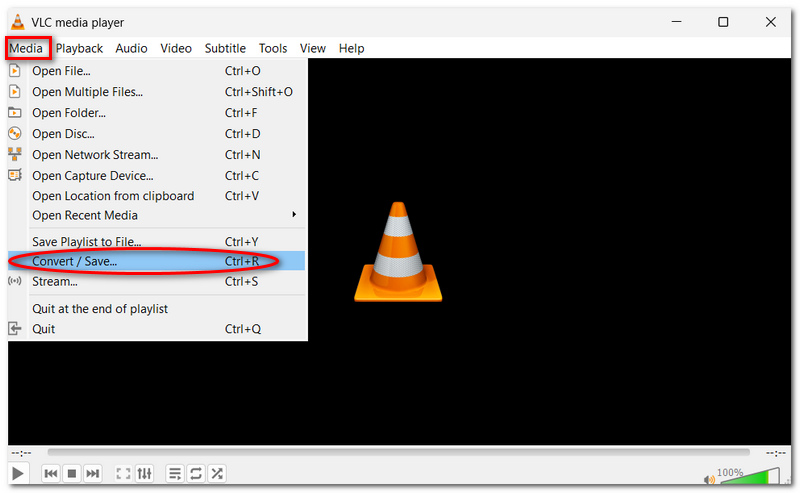
Pro převod MKV do MP4 ve VLC byste měli postupovat podle těchto kroků:
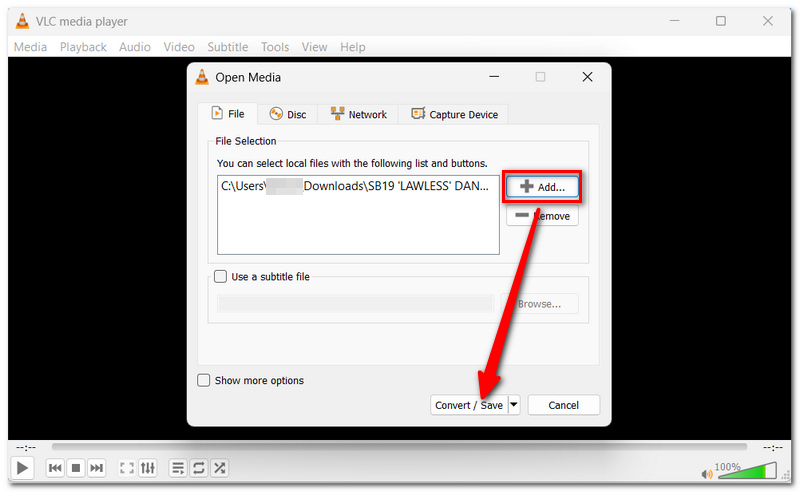
Pak v Otevřete Media políčko, klikněte přidat vyhledejte a vyberte soubor MKV, který chcete převést.
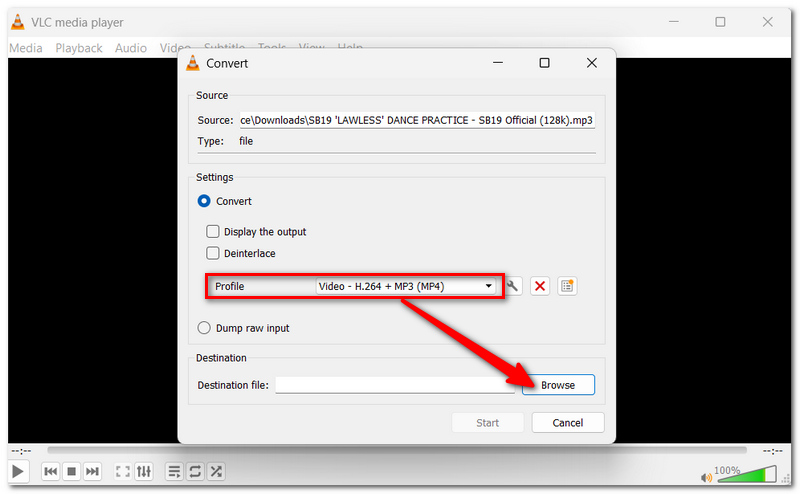
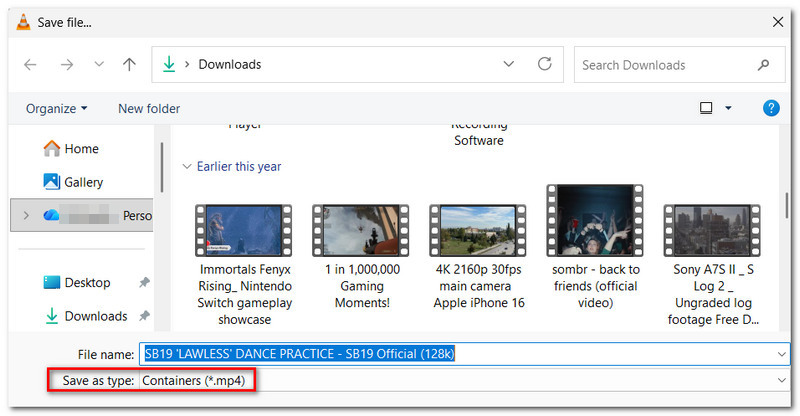
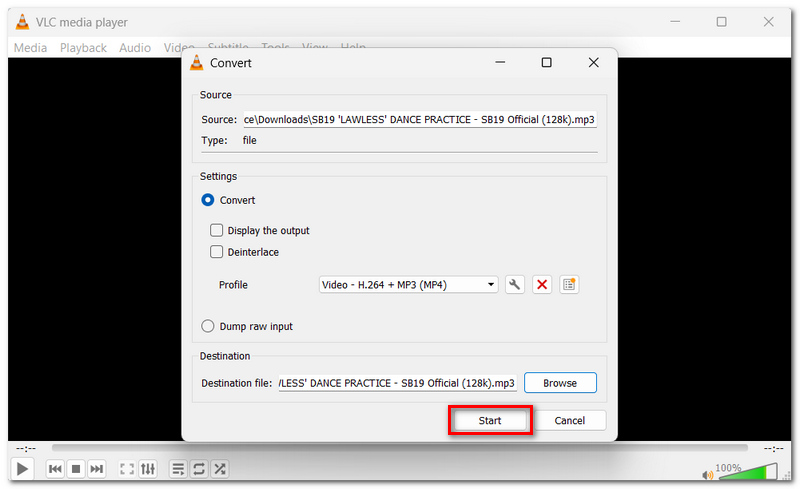
Aiseesoft Video Converter Ultimate, který je výhradně uzpůsoben pro účely konverze videa, poskytuje uživatelům větší kontrolu nad procesem ve srovnání s VLC. Nabízí rozsáhlou podporu formátů, která zahrnuje video i audio s více než 1 000 formáty, a také nabízí nástroje pro editaci a vylepšení videa, což jsou skvělé další funkce, díky nimž je tento převodník komplexnějším nástrojem pro práci se soubory MKV.
Počet stažení
Aiseesoft Video Converter Ultimate
100% bezpečné. Žádné reklamy.
100% bezpečné. Žádné reklamy.
Jak převést MKV do MP4 pomocí Aiseesoft Video Converter Ultimate
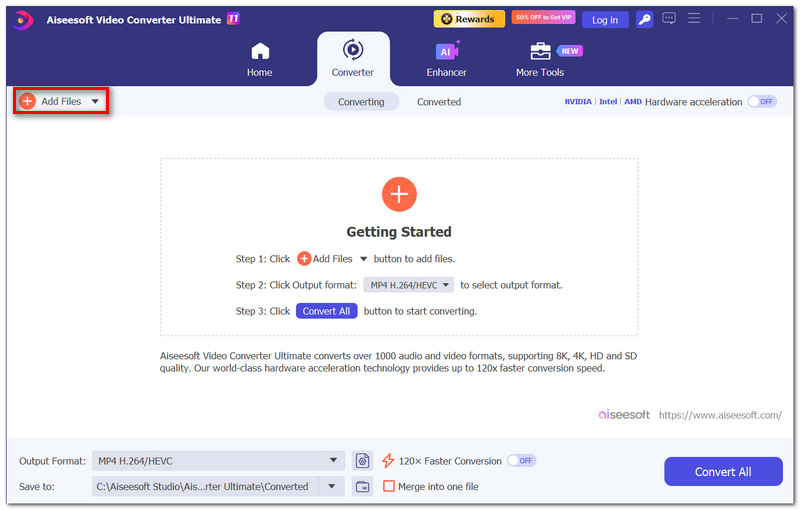
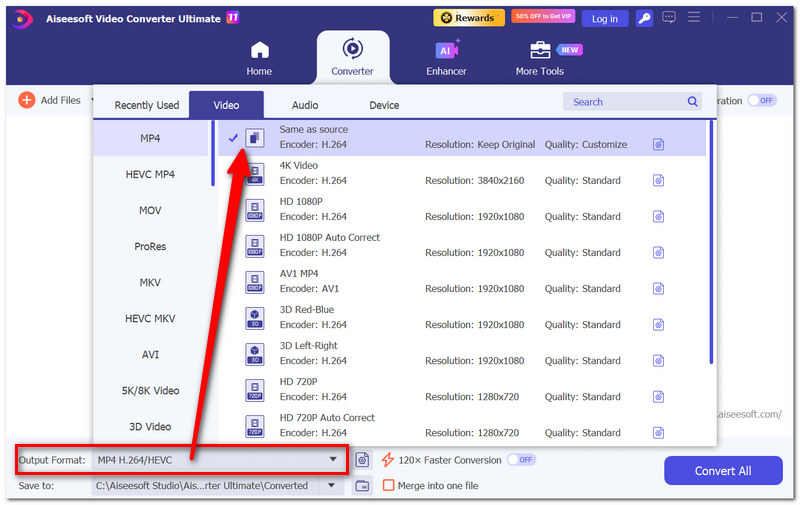
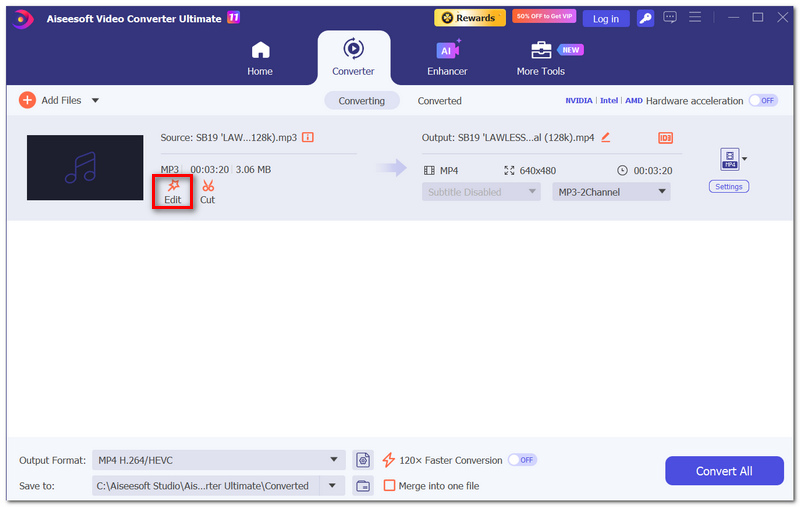
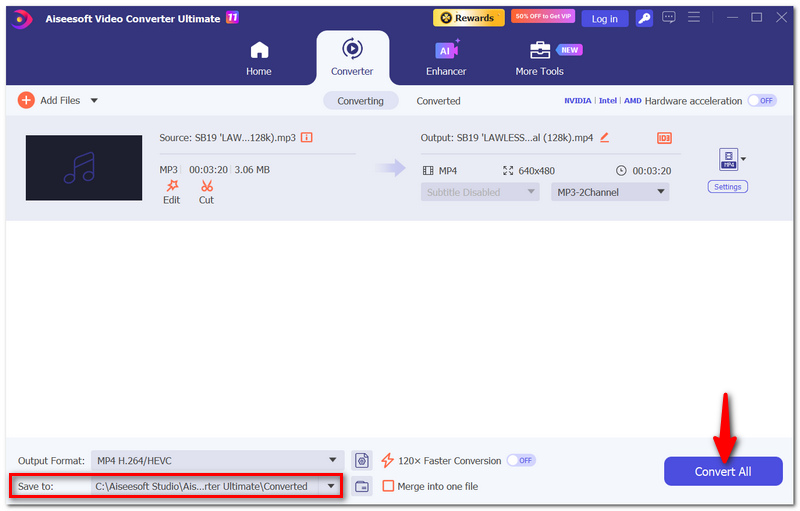
Obě metody dokáží převést MKV na MP4, ale liší se funkcemi, pohodlím a celkovou flexibilitou.
| VLC Media Player | Aiseesoft Video Converter Ultimate | |
| Cena | Zdarma | Bezplatná zkušební verze; k dispozici je placená verze |
| Snadné použití | prostý | Efektivnější |
| Podpora formátů | Široký rozsah | 1,000+ formátů |
| Dávková konverze | Omezený | Ano |
| Ovládací prvky výstupu | Basic | Více možností |
| Nástroje pro úpravy | Basic | Integrované editační nástroje |
| Hardwarová akcelerace | Omezený | Podporované |
Který byste si měli vybrat?
Pokud chcete konvertovat jen několik videí najednou a chcete mít zcela bezplatný způsob, jak to udělat, aniž byste museli věnovat celé místo na pevném disku něčemu, co budete používat jen zřídka, zvolte VLC.
Pokud pravidelně převádíte videa, potřebujete převést několik souborů najednou nebo máte rádi možnost upravit vzhled výstupních souborů, Aiseesoft Video Converter Ultimate je pro vás tou nejlepší volbou. dávkový převodník videa.
Stručně řečeno, VLC vám pomůže s jednoduchými věcmi a Aiseesoft vám poskytne kompletní balíček funkcí pro konverze.
Musíte se po konverzi původního MKV zbavit?
Pravděpodobně byste měli zkontrolovat, zda MP4 funguje dobře na zařízení nebo platformě, na které jste původně chtěli obsah přehrát. Teprve potom budete schopni s jistotou vědět, zda si musíte původní MKV ponechat.
Je možné pozastavit převod MKV do MP4 na VLC a po pauze v něm pokračovat?
Ne, v počítačovém programu, jako je VLC, není možné pozastavit probíhající konverzi souborů. Pokud ji přerušíte, budete ji možná muset obnovit od začátku.
Proč VLC dokončí konverzi, ale soubor MP4 je prázdný?
K takovému chování může dojít, pokud bylo něco vybráno, například nesprávné profily, nesprávný kodek nebo jiná nastavení výstupu. Pokud vyzkoušíte jiná nastavení, která podporují MP4, měli byste být schopni tento problém vyřešit.
Závěr
VLC i Aiseesoft dokážou převést MKV do MP4. Pokud chcete bezplatný a snadno použitelný nástroj, pak je VLC vynikající volbou. Pokud se však zaměřujete na další funkce a větší kontrolu, Aiseesoft by pro vás byl nejlepším řešením. Pokud vás zajímá pouze nalezení rychlé a funkční metody pro převod souborů MKV do MP4, pak převod MKV do MP4 pomocí VLC je rozhodně velmi vhodná volba.
 VLC Media Player a nejlepší VLC Player pro Windows / Mac Alternative
Chcete se dozvědět více o stahování VLC Media Player a VLC Player? Tento článek obsahuje seznam nejlepších VLC přehrávačů pro Mac / Windows 7/8/10 alternativy.
 [Pokročilý průvodce] VLC Blu-ray - VLC Play Blu-ray ve Windows 7/10
Chcete použít VLC k přehrávání disků Blu-ray ve Windows 7/10/8? Dozvíte se více o VLC Blu-ray a o tom, jak hrát Blu-ray s přehrávačem VLC na Windows / Mac.
 Jak přehrávat DVD a nahrávat DVD pomocí VLC nebo nejlepší alternativy
Může VLC nahrávat DVD? Jak mohu zaznamenat video z DVD? V tomto příspěvku se podíváme na to, jak kopírovat a nahrávat DVD, a také představíme skvělou alternativu VLC k pořizování filmů na DVD.
 Zanechte svůj komentář a připojte se k naší diskusi

Video Converter Ultimate je vynikající video konvertor, editor a vylepšovač pro převod, vylepšení a úpravu videí a hudby v 1000 formátech a dalších.
100% bezpečné. Žádné reklamy.
100% bezpečné. Žádné reklamy.

*Povinné pole
*Zadejte prosím platný e-mail

