
Nejlepší pro: Dávková konverze, velké soubory, bezztrátová kvalita a uživatelé, kteří chtějí jeden nástroj, který zvládne vše.
Video Converter Ultimate
 100% bezpečné. Žádné reklamy.
Právě jste nahráli video na svém iPhonu nebo digitálním fotoaparátu a teď už potřebujete jen zvuk – třeba nahrávku přednášky, hlasovou poznámku, klip podcastu nebo zvukový efekt. Soubor je ve formátu MOV, ale váš zvukový editor, DAW nebo přehrávací zařízení chce WAV. Otázka je tedy jednoduchá: jak… převést MOV na WAV bez ztráty kvality?
V této příručce si projdeme pracovní metody pro převod souborů MOV do zvukových souborů WAV. Porovnáme je, abyste si mohli vybrat tu správnou pro vaši situaci.
Nejlepší pro: Dávková konverze, velké soubory, bezztrátová kvalita a uživatelé, kteří chtějí jeden nástroj, který zvládne vše.
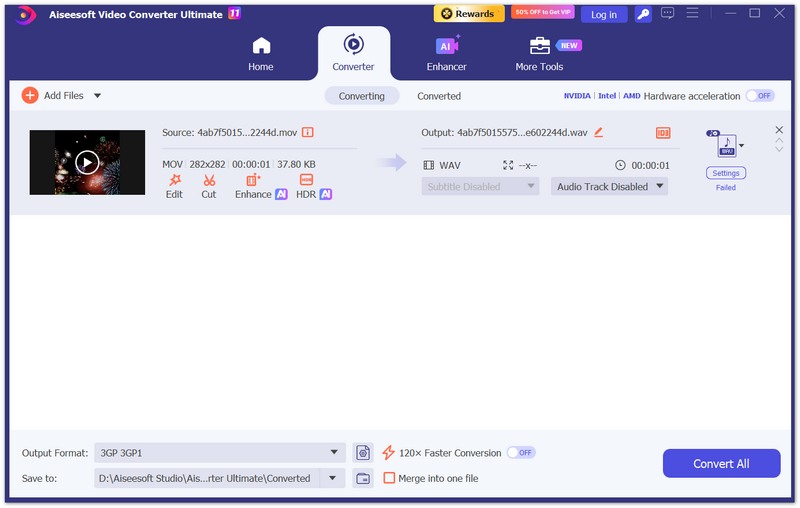
Aiseesoft Video Converter Ultimate je desktopová aplikace pro Windows a Mac, která převádí mezi téměř jakýmkoli formátem videa a zvuku – včetně MOV do WAV. Na rozdíl od online převodníků funguje se soubory jakékoli velikosti, běží lokálně na vašem počítači a podporuje dávkovou konverzi, takže můžete zpracovat desítky klipů MOV najednou.

Počet stažení
Proč zvolit Aiseesoft Video Converter Ultimate
100% bezpečné. Žádné reklamy.
100% bezpečné. Žádné reklamy.
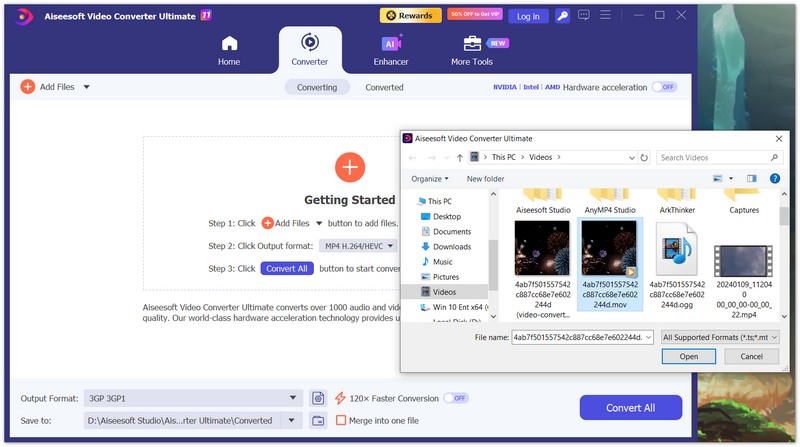
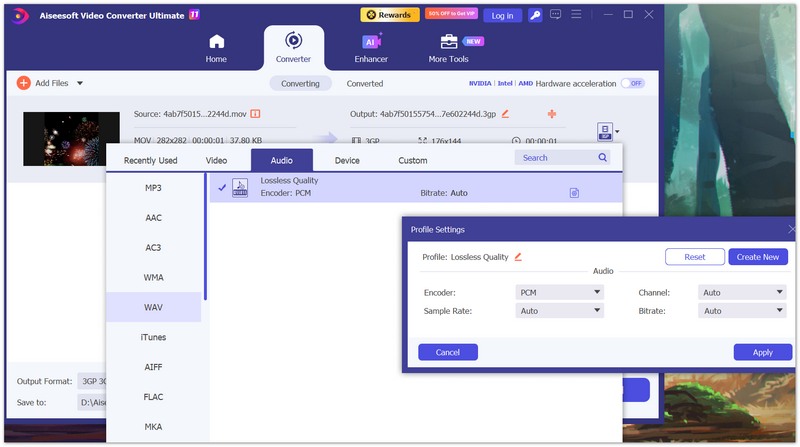
Krok za krokem: Jak převést MOV do WAV
Nejlepší pro: Uživatelé, kteří chtějí propracovaný nástroj pro prohlížeč s mnoha možnostmi formátování a bez nutnosti registrace.
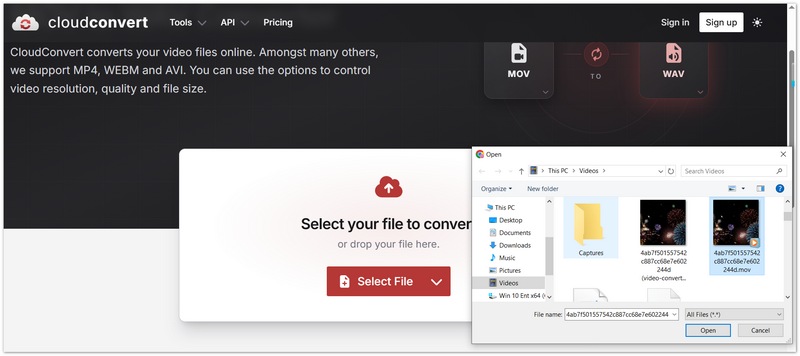
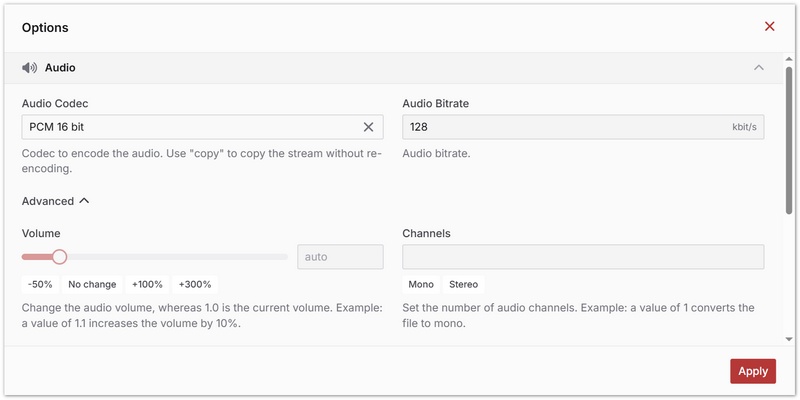
CloudConvert je jeden z nejpopulárnějších online převodníků souborů. Podporuje převod MOV do WAV přímo v prohlížeči, bez nutnosti instalace softwaru a základního používání bez nutnosti účtu. Má přehledné rozhraní, podporuje import z cloudového úložiště, nastavitelné nastavení zvuku a žádný vodoznak. Bezplatná verze vás omezuje na 25 minut konverze denně.
Jak převést MOV do WAV pomocí CloudConvert
Nejlepší pro: Uživatelé, kteří již mají VLC nainstalovaný a chtějí bezplatnou možnost stahování bez nutnosti dalšího zbytečného ...
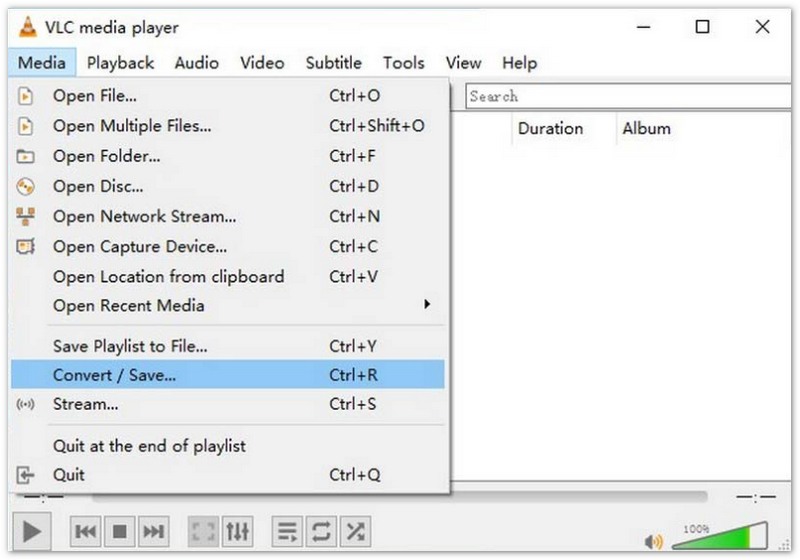
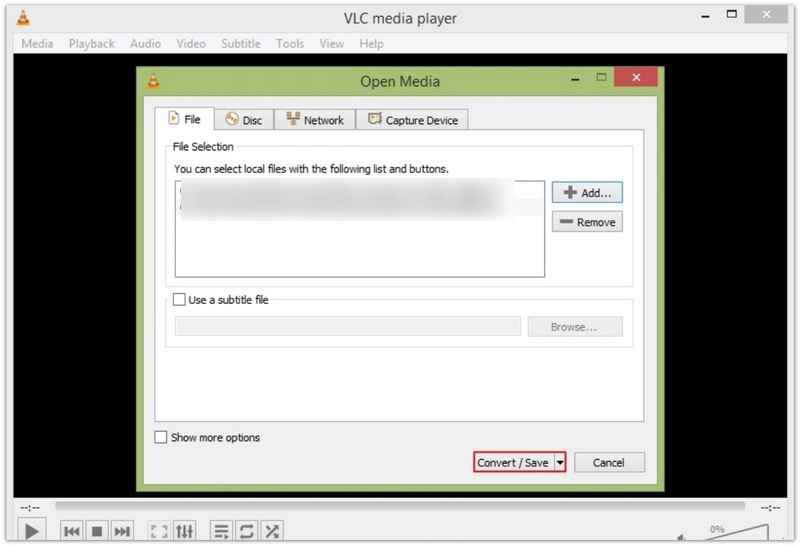
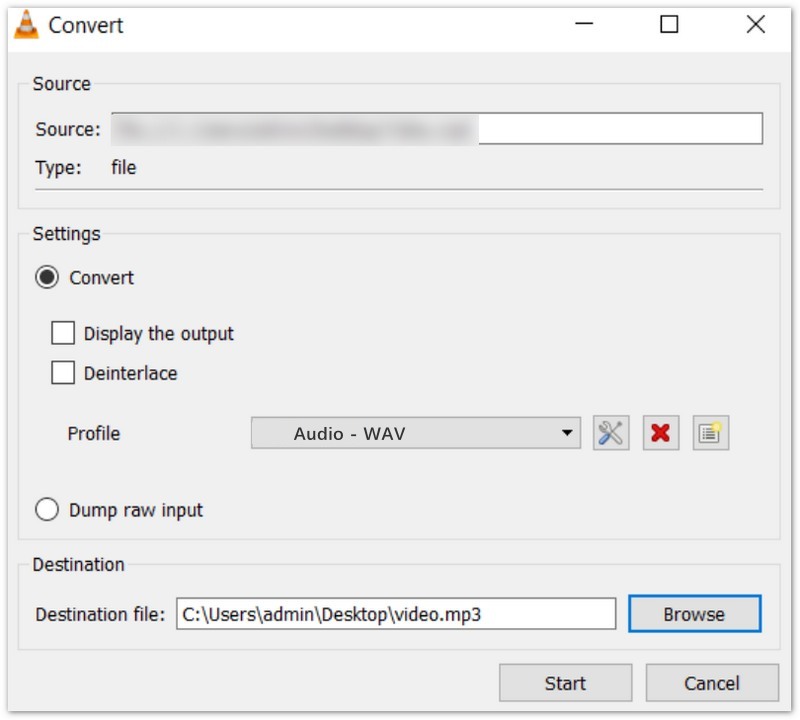
VLC je bezplatný program s otevřeným zdrojovým kódem media player který také skrývá výkonný převodník. Dokáže extrahovat zvuk z MOV a uložit jej jako WAV ve Windows i Macu. Pokud chcete jen jednoduše převést, můžete použít VLC. Pokud ale chcete soubory převádět dávkově, upravovat přednastavení kvality výstupního souboru WAV nebo během převodu ořezávat/upravovat zvuk, tento nástroj vám nevyhovuje. Navíc je jeho rozhraní pro převod skryté; pro převod MOV do WAV se můžete podívat na níže uvedené kroky.
Jak převést MOV do WAV pomocí VLC
Jaký je rozdíl mezi WAV a MP3?
WAV je nekomprimovaný zvuk – plná kvalita, větší velikost souboru. MP3 je komprimovaný – menší soubor, ale s určitou ztrátou kvality. Zvolte WAV, pokud upravujete, archivujete nebo potřebujete zvuk ve studiové kvalitě. MP3 zvolte pro každodenní poslech a úsporu úložného prostoru.
Ztratí převod MOV do WAV kvalitu zvuku?
Záleží na použitém nástroji a nastavení. Pokud používáte nástroj jako Aiseesoft Video Converter Ultimate, který ripuje původní zvukovou stopu bez překódování, nedochází k žádné ztrátě kvality. Mějte však na paměti, že převod komprimované zvukové stopy (například AAC z iPhonu) do formátu WAV vytvoří bezztrátový kontejner pro daný zvuk, ale nedokáže magicky obnovit frekvence, které v původní nahrávce nebyly. Pro úpravy a archivaci je WAV stále nejlepší volbou.
Jsou soubory WAV obvykle velké? Existuje způsob, jak je zmenšit?
Ano, protože WAV není komprimovaný, počítejte s poměrně velkými soubory (například 10minutový stereo soubor WAV s frekvencí 44.1 kHz / 16 bitů má velikost přibližně 100 MB). Pokud nepotřebujete nekomprimovaný zvuk studiové kvality a chcete ušetřit místo v úložišti pro každodenní poslech nebo sdílení, zvažte převod do MP3 nebo FLAC, případně použijte... WAV kompresor namísto.
Závěr
Převod MOV do WAV je jednoduchý, jakmile si vyberete správný nástroj. Pokud máte jen malý soubor a nechcete instalovat software, CloudConvert nebo Convertio to udělají přímo ve vašem prohlížeči. Pokud si ale ceníte rychlosti, soukromí, dávkového zpracování a bezztrátové kvality, je Aiseesoft Video Converter Ultimate tou nejlepší volbou – zvládá soubory MOV jakékoli velikosti, extrahuje zvuk bez ztráty kvality a poskytuje vám plnou kontrolu nad nastavením výstupního WAV.
100% bezpečné. Žádné reklamy.
100% bezpečné. Žádné reklamy.
Stáhněte si bezplatnou zkušební verzi a vyzkoušejte si ji na svém prvním souboru MOV – konverze trvá méně než minutu.
 6 nejlepších MOV přehrávačů, které můžete mít na svých zařízeních zdarma
Když je potřeba MOV hráč, je tu trh, kam můžete jít. Ale který z nich je nejlepší? Zjistěte, jaké jsou dnes nejlepší MOV přehrávače.
 MOV VS. MP4: Jaký formát videa byste si měli vybrat
Rozlišit MOV VS. MP4 z hlediska komprese, velikosti souboru a kvality. Zkontrolujte také nejlepší konvertor videa, abyste profesionálně změnili přípony souborů.
 Top 5 MOV rekordérů pro Windows 10/8/7/XP/Vista a Mac OS
Toto je top seznam 5 nejlepších softwaru pro záznam MOV pro zachycení obrazovky na PC a Mac a uložení jako QuickTime MOV soubor.
 Zanechte svůj komentář a připojte se k naší diskusi
Převést / stáhnout / upravit SWF
1.1 SWF 1.2 SWF na MP4 1.3 SWF až GIF 1.4 SWF na MOV 1.5 SWF do HTML5 1.6 SWF do AVI 1.7 SWF na WMV 1.8 SWF až 3GP 1.9 SWF na DVD 1.10 SWF Converter pro Mac 1.11 Upravit SWF
Video Converter Ultimate je vynikající video konvertor, editor a vylepšovač pro převod, vylepšení a úpravu videí a hudby v 1000 formátech a dalších.
100% bezpečné. Žádné reklamy.
100% bezpečné. Žádné reklamy.

*Povinné pole
*Zadejte prosím platný e-mail
