
Nejlepší pro: Uživatelé, kteří chtějí grafické rozhraní, přizpůsobitelný zvukový výstup a dávkovou konverzi médií.
Video Converter Ultimate
 100% bezpečné. Žádné reklamy.
MKV (Matroska Video) je multimediální kontejner, který může obsahovat video, zvukové stopy, titulky a metadata v jednom souboru. Pokud si chcete poslechnout soundtrack filmu, nahrávku koncertu, přednášky nebo jiný zvukový obsah, aniž byste museli video uchovávat, převod MKV na MP3 může usnadnit přehrávání souboru na široké škále zařízení.
Ne každý převodník MKV do MP3 však nabízí stejný zážitek. Některé desktopové aplikace poskytují dávkový převod a detailní nastavení výstupu, zatímco bezplatné nástroje se zaměřují na základní funkce. Online převodníky jsou vhodné pro občasné úkoly, ale vaši volbu mohou ovlivnit limity nahrávání, doba zpracování a aspekty ochrany soukromí.
V této příručce porovnáváme pět převodníků MKV na MP3 a zkoumáme jejich klíčové vlastnosti, výhody, nevýhody a ideální případy použití, abychom vám pomohli najít ten správný nástroj.
Výběr správného převodníku závisí na tom, jak často soubory převádíte, zda potřebujete dávkové zpracování a jakou kontrolu chcete mít nad zvukovým výstupem. Následující tabulka shrnuje hlavní rozdíly mezi námi vybranými převodníky MKV na MP3.
| konvertor | Plošina | Dávková konverze | Nastavení zvuku | Bezplatné použití | nejlepší |
| Aiseesoft Video Converter Ultimate | Windows, makra | Ano | Konfigurovatelná nastavení výstupu | Zkušební verze; placená licence pro další používání nebo další funkce | Pravidelná konverze a zpracování médií |
| VLC Media Player | Windows, MacOS, Linux | Méně pohodlné | Dostupné prostřednictvím konverzních profilů | Zdarma | Občasná offline konverze |
| FFmpeg | Windows, MacOS, Linux | Ano, prostřednictvím skriptů | Rozsáhlé ovládací prvky příkazového řádku | Zdarma | Pokročilá konverze a automatizace |
| CloudConvert | Webový prohlížeč | Záleží na aktuálním pracovním postupu a plánu | Dostupné možnosti se liší | Omezené bezplatné použití | Pohodlná online konverze |
| FreeConvert | Webový prohlížeč | Záleží na aktuálním pracovním postupu a plánu | Dostupné možnosti se liší | Omezené bezplatné použití | Rychlá online konverze |
Přesná podpora formátů, nastavení výstupu, limity velikosti souborů a bezplatné povolené soubory se mohou lišit v závislosti na verzi softwaru nebo předplatném. Před konečným rozhodnutím si zkontrolujte aktuální dokumentaci každého poskytovatele.
Nejlepší pro: Uživatelé, kteří chtějí grafické rozhraní, přizpůsobitelný zvukový výstup a dávkovou konverzi médií.
Aiseesoft Video Converter Ultimate je desktopová aplikace pro převod multimédií pro Windows a macOS. Je určena pro uživatele, kteří potřebují převádět video a audio soubory mezi různými formáty bez nutnosti používat instrukce z příkazového řádku.
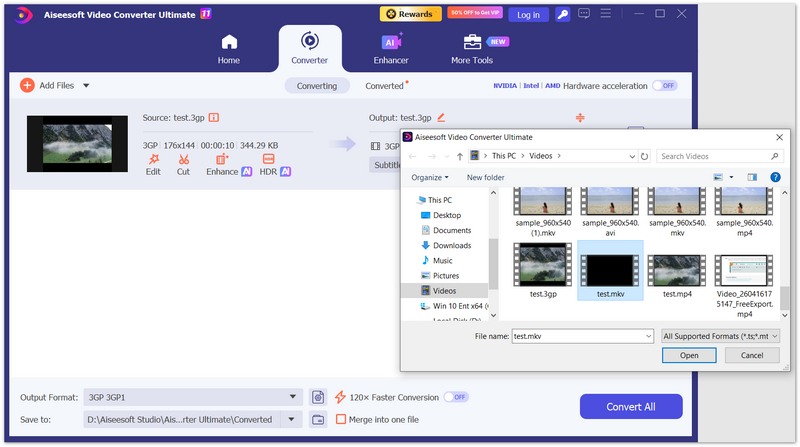
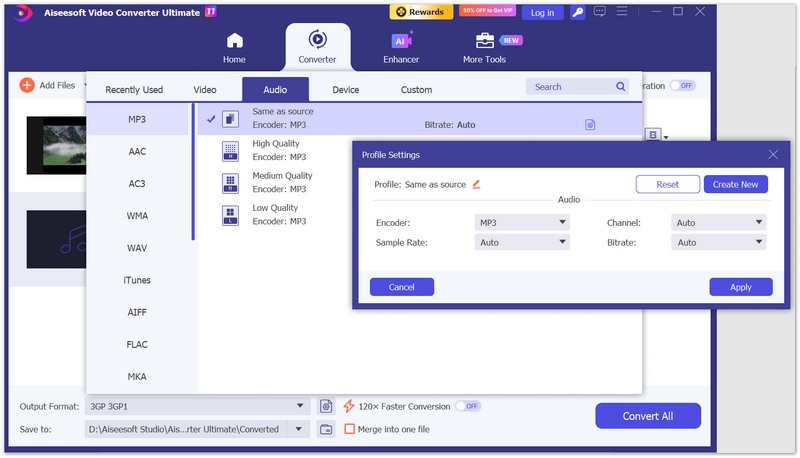
Při převodu MKV do MP3 můžete importovat zdrojové video, zvolit MP3 jako výstupní formát, upravit dostupné parametry zvuku a zpracovat soubor pomocí grafického rozhraní. Tento pracovní postup je praktický, pokud pravidelně extrahujete zvuk z videí nebo spravujete více mediálních souborů.
Na rozdíl od základního přehrávače médií obsahuje software také další funkce pro zpracování médií, což z něj činí volbu pro uživatele, kteří potřebují více než jen občasnou konverzi formátů.

Počet stažení
100% bezpečné. Žádné reklamy.
100% bezpečné. Žádné reklamy.
Jak převést MKV na MP3
Nejlepší pro: Uživatelé, kteří chtějí bezplatný a důvěryhodný desktopový nástroj pro občasnou konverzi MKV do MP3 bez nutnosti instalace dalšího softwaru.
VLC Media Player je široce používaný, bezplatný, open-source multimediální přehrávač. Přehrávač MKV který nativně zvládá téměř jakýkoli video nebo audio kodek. Kromě přehrávání obsahuje robustní vestavěný streamovací a konverzní engine kompatibilní s hlavními desktopovými operačními systémy.
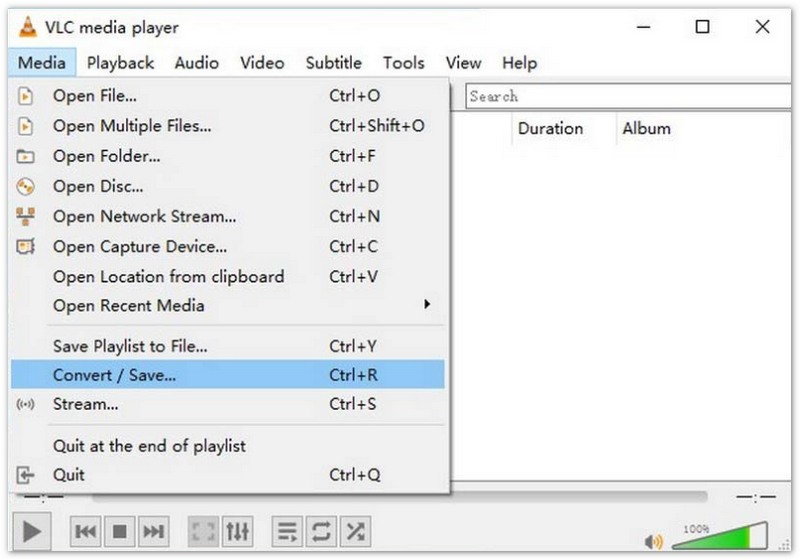
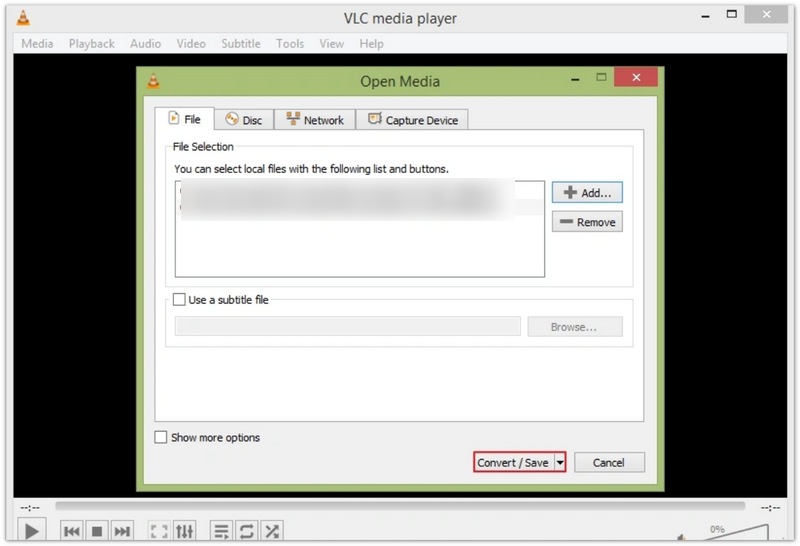
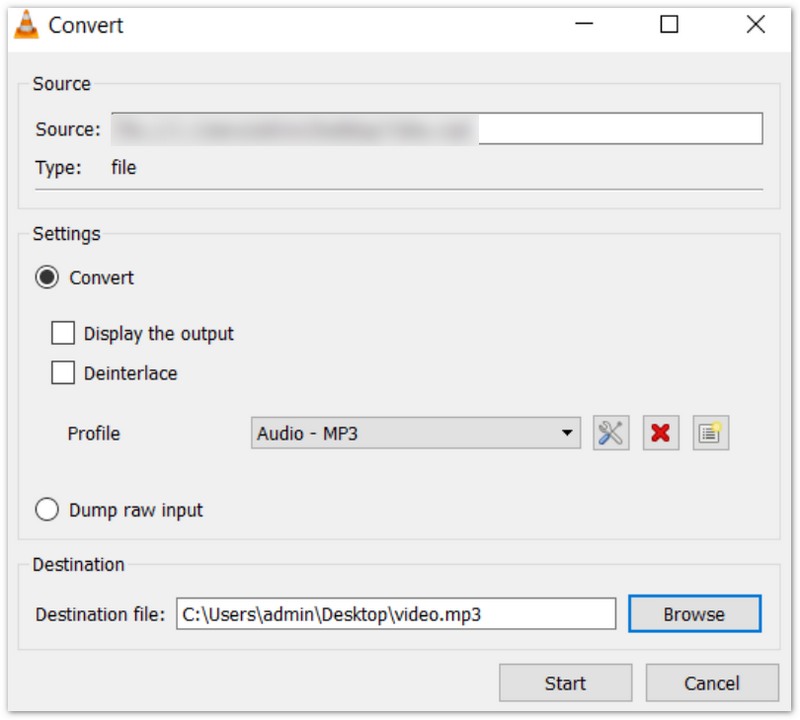
Protože mnoho uživatelů počítačů již má VLC nainstalovaný, jeho funkce Převod/Uložení nabízí praktickou alternativu ke stahování specializovaného konverzního softwaru. Konverzní nástroj VLC však byl vytvořen jako sekundární funkce, což znamená, že jeho rozhraní je méně intuitivní a vyžaduje navigaci v několika vnořených nabídkách.
KLÍČOVÉ VLASTNOSTI
Jak převést MKV do MP3
Nejlepší pro: Pokročilí uživatelé, vývojáři a nároční uživatelé, kteří potřebují přesný výběr zvukového streamu, automatizaci skriptů a ultrarychlé zpracování.
FFmpeg je standardní, bezplatný, open-source multimediální framework, který v zákulisí pohání nespočet video přehrávačů a nástrojů pro konverzi. Funguje čistě pomocí instrukcí z příkazového řádku, což uživatelům poskytuje plnou kontrolu nad dekódováním, kódováním, filtrováním a manipulací se streamem.
Při převodu MKV do MP3 vám FFmpeg umožňuje mapovat specifické zvukové streamy, nastavit přesné bitové rychlosti nebo dokonce kopírovat zvuk bez nutnosti překódování, pokud zdrojový MKV již obsahuje stopu MP3. Tím se zabrání jakékoli ztrátě zvuku během generování a soubory se zpracují během několika sekund.
KLÍČOVÉ VLASTNOSTI
Příklad příkazu pro změnu MKV na MP3
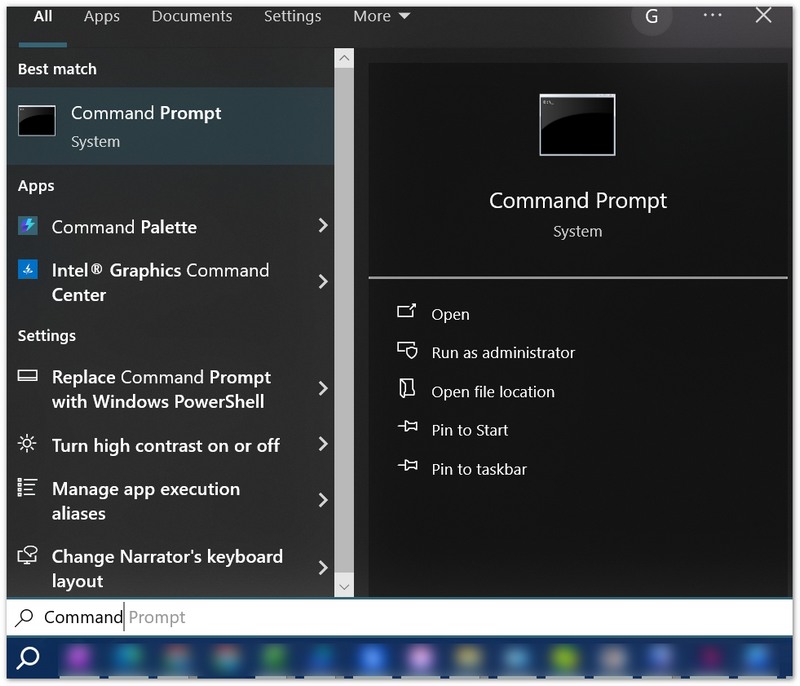
ffmpeg -i vstup.mkv -map 0:a:0 -vn -c:a libmp3lame -b:a 192k výstup.mp3
Nejlepší pro: Uživatelé, kteří potřebují spolehlivý nástroj pro převod dat přímo v prohlížeči s čistými možnostmi přizpůsobení výstupu bez nutnosti instalace softwaru.
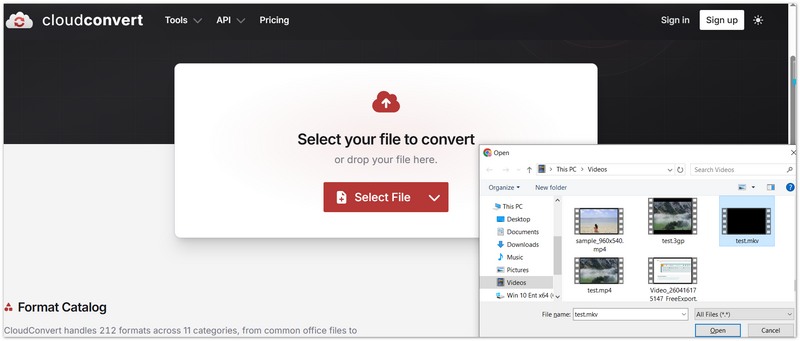
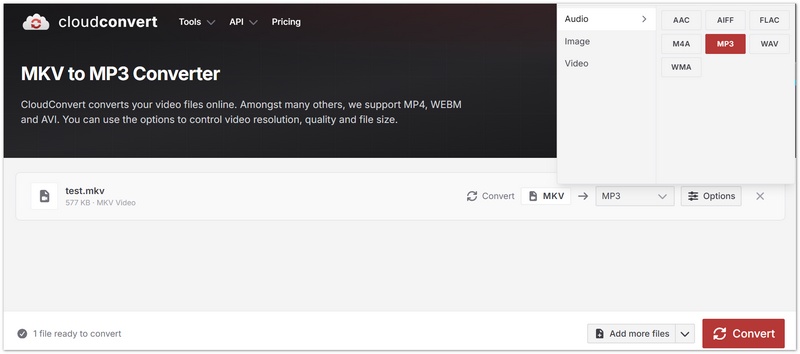
CloudConvert je přední online platforma pro převod souborů, která podporuje stovky formátů zvuku, videa, dokumentů a archivů. Extrakci MKV do MP3 zvládá kompletně v cloudu prostřednictvím webového prohlížeče.
Protože zpracování probíhá na vzdálených serverech, je CloudConvert ideální, pokud používáte vypůjčený počítač, Chromebook nebo zařízení s přísnými zásadami pro instalaci softwaru. Nabízí také pokročilé možnosti pro úpravu zvukových kodeků, datových toků a… zkrátit délku zvuku před stažením finálního souboru.
KLÍČOVÉ VLASTNOSTI
Jak změnit MKV na MP3
Nejlepší pro: Uživatelé hledající jednoduchý a bezplatný webový nástroj pro rychlé zvládnutí občasných online konverzí.
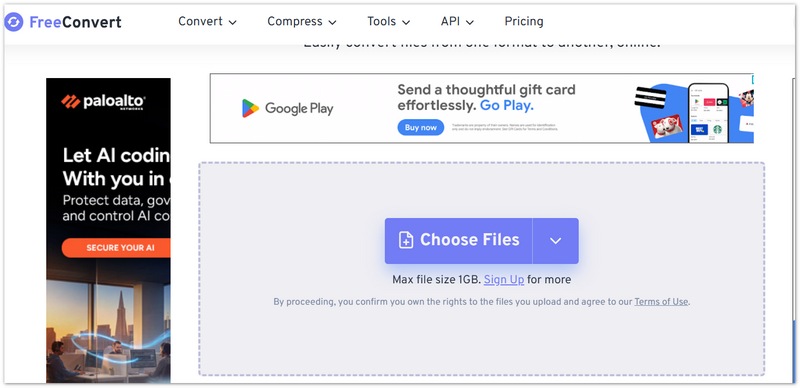
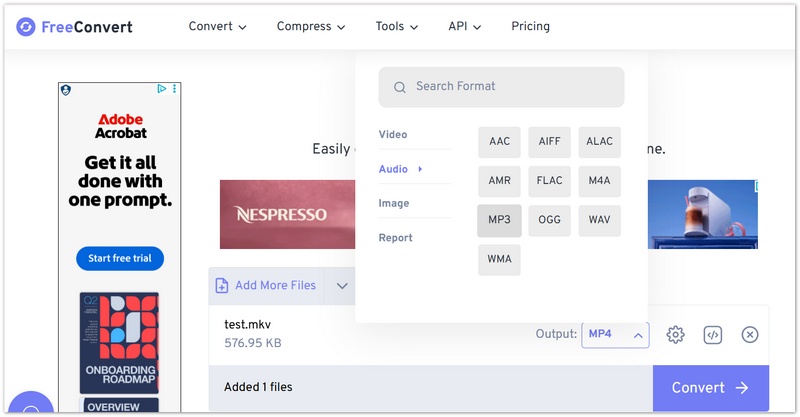
FreeConvert je další populární webová platforma pro převod optimalizovaná pro jednoduchost. Její specializovaný nástroj pro převod MKV do MP3 umožňuje uživatelům přetáhnout video soubor, kliknout na tlačítko a bez problémů stáhnout zvukovou stopu.
I když je jeho rozhraní jednodušší než rozhraní CloudConvert, FreeConvert stále nabízí pokročilé možnosti skryté za ikonou ozubeného kola „Pokročilá nastavení“, které uživatelům umožňují upravovat přenosové rychlosti zvuku, aplikovat efekty prolínání nebo stříhat zvukové segmenty.
KLÍČOVÉ VLASTNOSTI
Jak převést MKV na MP3
Mohu extrahovat konkrétní zvukovou stopu z vícestopého souboru MKV?
Ano, za předpokladu, že převodník podporuje výběr audio streamu. FFmpeg umožňuje explicitně namapovat požadované indexy stop (např. -map 0:a:1), zatímco grafické desktopové převodníky obvykle poskytují rozbalovací nabídku, která umožňuje vybrat požadovaný jazyk nebo stopu komentáře před převodem.
Odstraní se při převodu MKV do MP3 video?
Ano. MP3 je formát určený výhradně pro zvuk. Při převodu souboru MKV do MP3 se video stopa zcela odstraní a exportuje se pouze zvukový stream. Pokud potřebujete video zachovat i při změně formátu, převeďte jej do formátu MP4.
Který převodník MKV do MP3 podporuje dávkovou konverzi?
Aiseesoft Video Converter Ultimate nabízí vestavěnou grafickou dávkovou frontu a FFmpeg dokáže snadno automatizovat velké složky souborů pomocí jednoduchých skriptů shellu. VLC a online nástroje vyžadují pro pracovní postupy s více soubory více ručního nastavení.
Závěr
Výběr nejlepšího převodníku MKV do MP3 závisí na objemu vašeho souboru, potřebách konverze a preferencích ochrany soukromí. Pro časté konverze a dávkové zpracování nabízí Aiseesoft Video Converter Ultimate pohodlné desktopové řešení s přizpůsobitelným nastavením výstupu. Pokud potřebujete bezplatný převodník MKV do MP3 pro offline použití, je praktickou volbou VLC Media Player, zatímco FFmpeg je ideální pro pokročilé uživatele, kteří chtějí přesný výběr zvukové stopy a automatický převod. Pro rychlé konverze bez instalace softwaru nabízejí CloudConvert a FreeConvert pohodlné online možnosti. Porovnejte jejich funkce, nastavení zvuku a limity bezplatného využití a snadno najděte ten správný nástroj pro vaše potřeby. převést MKV na MP3.
 Jak rychle opravit soubory MKV [krok za krokem]
Proč můj soubor MKV nemá zvuk? Mohu opravit poškozená videa MKV? Zjistěte více o důvodech poškození a čtyřech způsobech, jak opravit soubory MKV.
 MKV vs MP4 - který formát je lepší formát pro kvalitu videa
Jaký je nejlepší formát pro kvalitu videa? MP4? Nebo MKV? Tato stránka ukazuje rozdíl mezi MP4 a MKV a jasně rozhodněte, která je lepší kvalita.
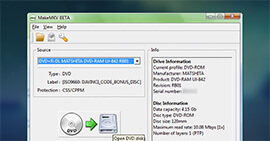 MakeMKV - nejjednodušší metoda výroby MKV z DVD a Blu-ray
Výukový program pro MakeMKV: tento článek představuje více informací o tom, co je MakeMKV a jak vyrobit MKV z DVD a Blu-ray pomocí této úžasné aplikace - MakeMKV.
 Zanechte svůj komentář a připojte se k naší diskusi
Převést / stáhnout / upravit SWF
1.1 SWF 1.2 SWF na MP4 1.3 SWF až GIF 1.4 SWF na MOV 1.5 SWF do HTML5 1.6 SWF do AVI 1.7 SWF na WMV 1.8 SWF až 3GP 1.9 SWF na DVD 1.10 SWF Converter pro Mac 1.11 Upravit SWF
Video Converter Ultimate je vynikající video konvertor, editor a vylepšovač pro převod, vylepšení a úpravu videí a hudby v 1000 formátech a dalších.
100% bezpečné. Žádné reklamy.
100% bezpečné. Žádné reklamy.

*Povinné pole
*Zadejte prosím platný e-mail
