Video Converter Ultimate
 100% bezpečné. Žádné reklamy.
Chcete převést soubor MKV do MP4? FFmpeg MKV do MP4 je jen jednou z mála různých metod konverze, které můžete vyzkoušet. Má mnoho výhod, zejména pro ty z vás, kterým opravdu záleží na každém detailu a rádi by si během konverze mohli upravit nastavení videa. Dokážete si ale představit situaci, kdy byste se nemuseli zabývat různými příznaky? Náš článek se zabývá oběma tématy. Nejprve vám ukážeme podrobný návod na konverzi FFmpeg z MKV do MP4. Poté nabídneme alternativní řešení a vysvětlíme, proč by to pro mnohé mohlo být jednodušší.
Jak testujeme
Poté, co jsme se rozhodli pracovat s podobným souborem MKV, jsme otestovali FFmpeg a Aaseesoft se stejným nastavením výstupu. Parametry, které jsme se rozhodli vyhodnotit, byly rychlost konverze, kvalita výstupu, velikost souboru a uživatelská přívětivost, abychom zjistili, který z těchto dvou programů zvládá konverzi souborů lépe.
FFmpeg vs. Aiseesoft Video Converter Ultimate
| vlastnost | FFmpeg | Aiseesoft Video Converter Ultimate |
| Snadné použití | Založené na příkazovém řádku | Jednoduché grafické rozhraní |
| MKV na MP4 | Ano | Ano |
| Podpora formátů | Rozsáhlý | 1,000+ formátů |
| Dávková konverze | Ano, pomocí příkazů | Ano |
| Nastavení výstupu | Vysoce přizpůsobitelné | Snadno nastavitelné předvolby a parametry |
| Hardwarová akcelerace | Podporováno dostupnými kodéry | Podpora akcelerace GPU |
| Editace videa | Vyžaduje příkazy/nástroje | Integrované editační nástroje |
| Nejlepší pro | Pokročilí uživatelé | Začátečníci i běžní uživatelé |
I když je Aiseesoft Video Converter Ultimate praktičtější volbou pro běžné Převod MKV na MP4FFmpeg je lepší pro uživatele, kteří chtějí ovládání na úrovni příkazů.
FFmpeg je aplikace pro převod videa, ale na rozdíl od většiny ostatních ji získáte pouze spuštěním z příkazového řádku (CMD Prompt), takže ve skutečnosti nemáte k dispozici běžný grafický program ani rozhraní pro převod videa. Nicméně se jí nemusíte bát. Je to snadné pro každého běžného uživatele a stačí spustit FFmpeg pro převod MKV do MP4 jedním řádkem, když je program připravený a nainstalovaný. Dokonce i hlavní zdroj informací o FFmpeg doporučuje použití takového příkazu pro převod videa z formátu MKV do MP4.
cd C:\Videa
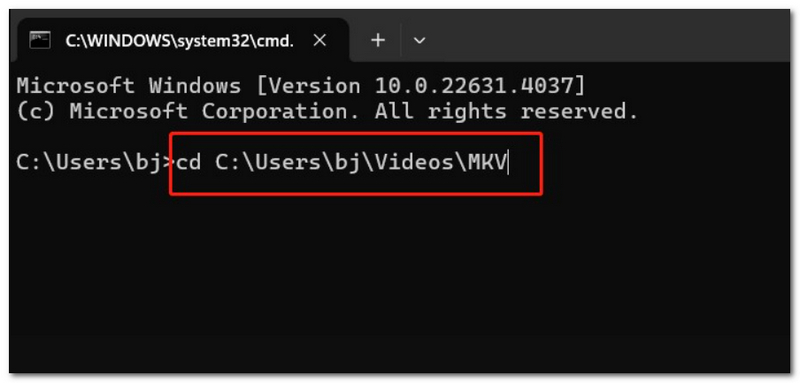
ffmpeg -i vstup.mkv výstup.mp4
Samozřejmě, náhrada vstup.mkv s názvem vašeho souboru. FFmpeg soubor automaticky zpracuje jako vstup a vytvoří výstupní soubor MP4.
ffmpeg -i vstup.mkv -c:v libx264 -c:a aac výstup.mp4
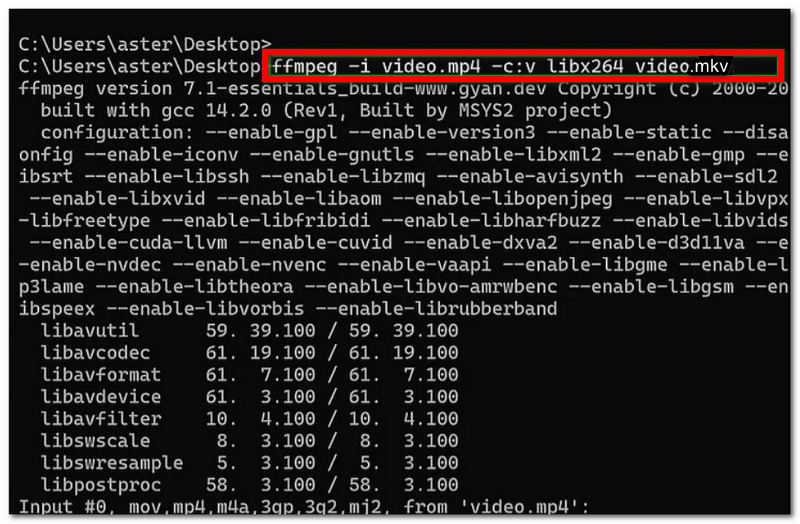
A pro přesnější kontrolu nad video a audio kodeky můžete spustit něco jako: vaše verze FFmpeg bude fungovat s nativním AAC a libx264 kodéry, pokud jsou v sestavení přítomny.
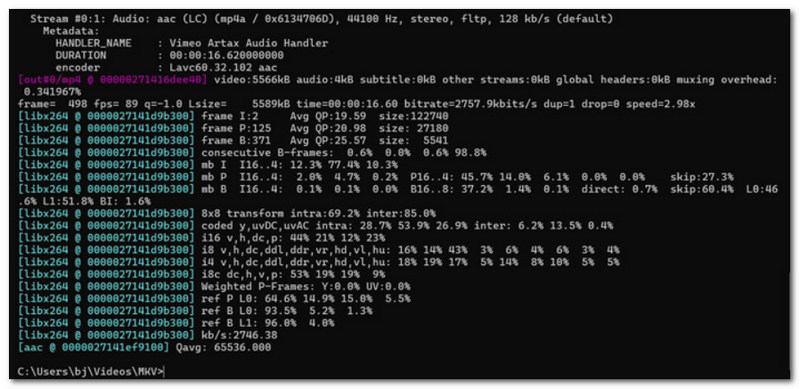
FFmpeg má skvělou pověst jako prostředek pro převod souborů FFMPEG MKV do MP4 a přináší výhodu, že si uživatelé mohou vybrat, jaké kodeky, úroveň kvality a další výstupní nastavení se v procesu převodu použijí. Ne každý, zejména ti, kteří s ním teprve začínají, však ocení aspekt příkazového řádku.
Klady
Nevýhody
FFmpeg vám dává více než dostatečnou kontrolu, ale ne každý se může cítit dobře při práci s příkazy. Aiseesoft Video Converter Ultimate nabízí uživatelsky přívětivější způsob převodu souborů MKV do MP4 pomocí grafického rozhraní. Dokáže zpracovat více než 1 000 video formátů a má funkci dávkové konverze, editační nástroje a hardwarovou akceleraci.
Počet stažení
Aiseesoft Video Converter Ultimate
100% bezpečné. Žádné reklamy.
100% bezpečné. Žádné reklamy.
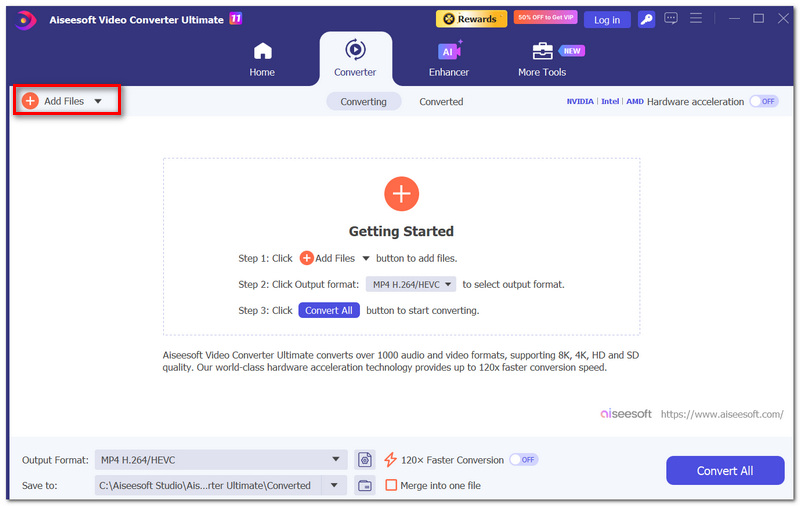
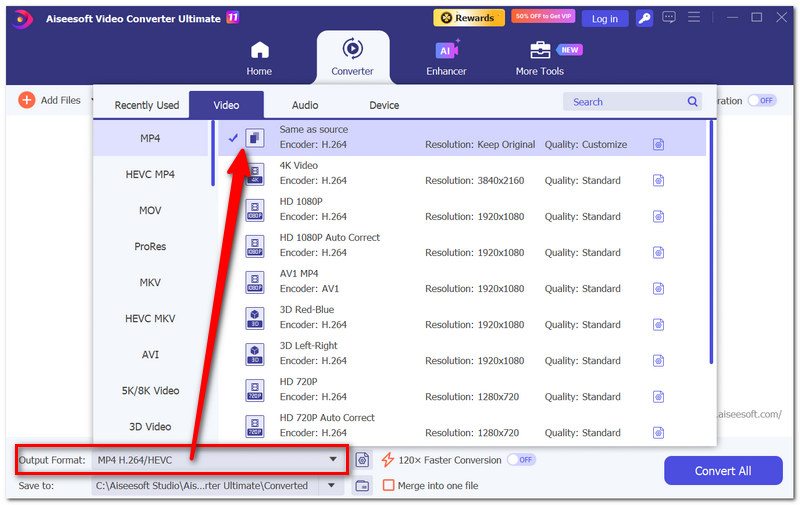
Jak převést MKV do MP4 pomocí Aiseesoft Video Converter Ultimate
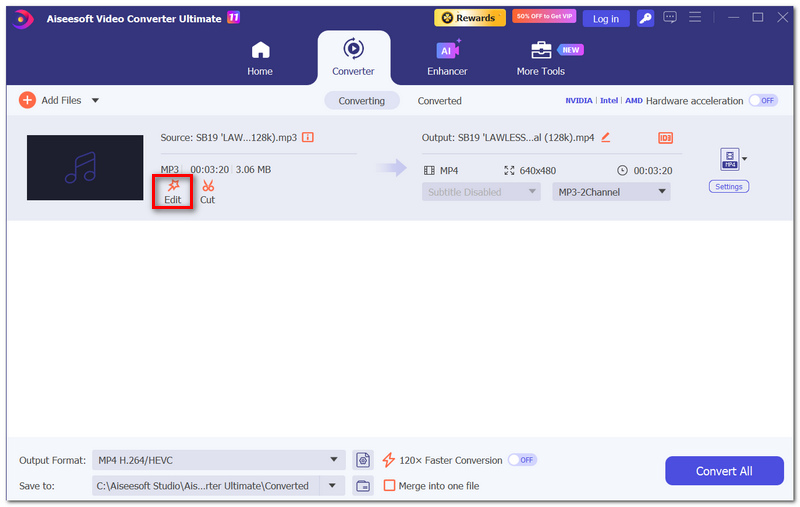
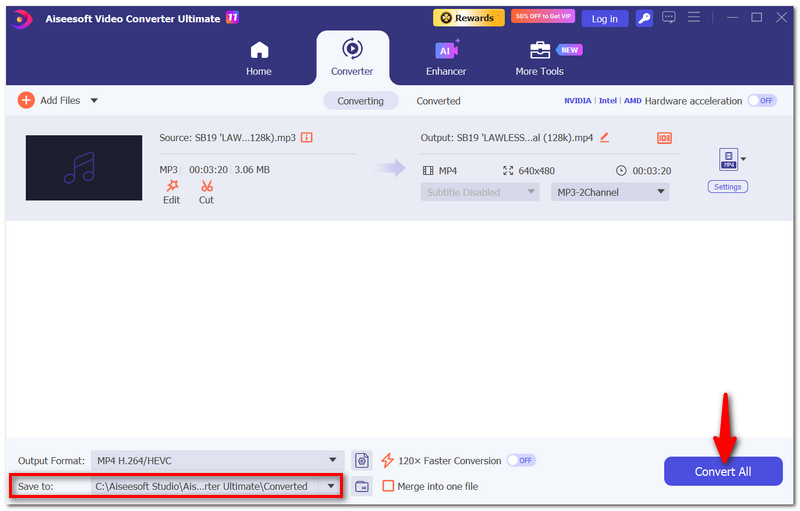
Jak uchovat více zvukových souborů v převedeném MP4?
FFmpeg, výkonný mediální procesor, může být pomocí této volby nastaven tak, aby vybral více zvukových stop. Je to opravdu užitečné, pokud má MKV nějaké jazykové nebo zvukové verze.
Budou při převodu do MP4 zahrnuty i MKV přílohy?
Přílohy nebudou při běžném výběru streamu vybrány automaticky. Pokud například váš MKV obsahuje vložené soubory nebo písma, nemusí být přeneseny do MP4, dokud se o to nepostaráte samostatně.
Je při provádění konverze videa pomocí FFmpeg vyžadováno připojení k internetu?
Ne. Po instalaci můžete provést konverzi v počítači offline a video se z počítače nedostane.
Závěr
FFmpeg může být spolehlivý nástroj, který vám dává trochu větší kontrolu nad konverzí MKV-MP4, ale seznámení se s prostředím příkazového řádku vás může zpomalit. Aiseesoft Video Converter Ultimate však stejný proces zjednodušuje a zpřístupňuje jej běžnému uživateli, zejména těm, kteří chtějí pracovat s minimem překážek. Nakonec, FFmpeg pro převod MKV do MP4 by měla být tou správnou volbou pro někoho, kdo se nebojí terminálu, a Aiseesoft jistě lépe poslouží běžnému uživateli.
 Jak použít FFmpeg k extrakci zvuku z videí pomocí příkazů
Může FFmpeg fungovat pro extrakci zvuku? Jak extrahovat zvuk z videí pomocí FFmpeg? Naučte se specifické příkazy FFmpeg a skvělou alternativu pro extrakci zvuku.
 Naučte se komprimovat soubor na Macu a zmenšit jej
Jak komprimujete video, abyste zmenšili velikost souboru na vašem Macu? Proč nemohu komprimovat fotografii na svém Macu? Přečtěte si, jak komprimovat soubor, abyste zmenšili MB na Macu.
 10 nejlepších open-source rekordérů obrazovky pro Windows 11/10/8 a Mac
Existuje open-source nástroj pro nahrávání obrazovky? Tento příspěvek sdílí 10 nejlepších open-source nástrojů pro bezplatné nahrávání obrazovky počítače s Windows nebo Mac ve vysoké kvalitě.
 Zanechte svůj komentář a připojte se k naší diskusi

Video Converter Ultimate je vynikající video konvertor, editor a vylepšovač pro převod, vylepšení a úpravu videí a hudby v 1000 formátech a dalších.
100% bezpečné. Žádné reklamy.
100% bezpečné. Žádné reklamy.

*Povinné pole
*Zadejte prosím platný e-mail

