Video Converter Ultimate
 100% bezpečné. Žádné reklamy.
Pokud máte stará mobilní videa uložená ve formátu 3GP, můžete z nich extrahovat zvuk a uložit jej jako soubor WAV pro úpravy, archivaci nebo přehrávání. WAV se široce používá v audio produkci, protože umožňuje ukládat nekomprimovaný zvuk, takže je vhodný pro další úpravy. Naštěstí můžete převod 3GP do WAV pomocí desktopového softwaru nebo online nástrojů bez složitých kroků.
V této příručce si představíme několik způsobů, jak převést 3GP do WAV. Můžete si vybrat metodu, která nejlépe vyhovuje vašim potřebám.
| Metoda | Typ | nejlepší | Snadné použití |
| Aiseesoft Video Converter Ultimate | desktop software | Vysoce kvalitní dávková konverze, rychlé zpracování a bohaté nastavení | Velmi snadné |
| VLC Media Player | desktop software | Základní extrakce zvuku bez instalace nového softwaru | Středně |
| FreeConvert | Online nástroj | Rychlé, jednorázové konverze přímo v prohlížeči | Snadný |
| CloudConvert | Online nástroj | Jednoduché online konverze s nastavitelným nastavením zvuku | Snadný |
3GP je multimediální kontejnerový formát vyvinutý pro mobilní zařízení, zejména starší telefony a sítě 3G. Může obsahovat video, audio a další mediální data v relativně malé velikosti souboru, takže je vhodný pro sdílení a ukládání mobilních nahrávek.
WAV (Waveform Audio File Format) je formát zvukového souboru běžně používaný pro nahrávání, úpravu a archivaci zvuku. Soubory WAV často obsahují nekomprimovaný zvuk PCM, ačkoli formát může podporovat i jiná kódování zvuku. Nekomprimované soubory WAV obecně vyžadují více úložného prostoru než komprimované zvukové formáty, jako je MP3.
| vlastnost | 3GP | WAV |
| Typ média | Multimediální kontejner (video + audio) | Vyhrazený zvukový formát |
| Primární použití | Nahrávání a rychlé sdílení mobilního videa | Profesionální editace, nahrávání a archivace zvuku |
| Kvalita zvuku a komprese | Vysoce komprimovaný; nižší věrnost | Typicky nekomprimované (PCM); původní kvalita |
| Velikost souboru | Kompaktní / Malý | Velký |
Pokud často převádíte video nebo audio soubory, stolní počítače 3GP převodník může být praktickou volbou. Umožňuje pracovat s lokálními soubory a může poskytovat další možnosti pro výstupní formáty, nastavení zvuku a dávkovou konverzi.
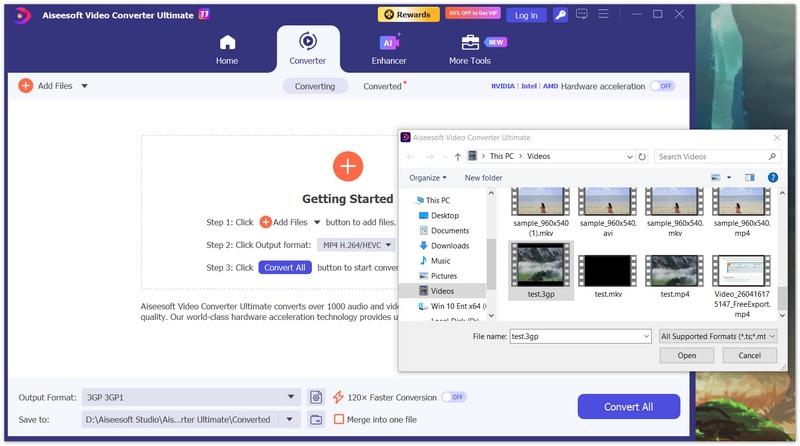
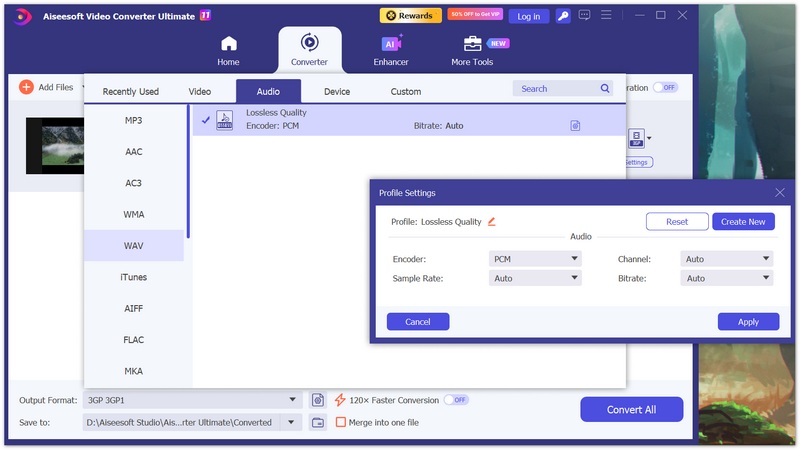
Aiseesoft Video Converter Ultimate je nástroj pro konverzi médií pro Windows a Mac. Podporuje řadu video a audio formátů, což z něj činí pohodlnou volbu pro extrakci zvuku z kompatibilních video souborů. Má také vestavěný vokální izolátor z videa, takže jej můžete použít k extrakci nebo jednoduchému převodu WAV z 3GP. Během procesu můžete mediální soubor snadno ořezávat, stříhat, odšumovat a dále upravovat. Nyní postupujte podle těchto kroků pro převod videa 3GP do WAV:
100% bezpečné. Žádné reklamy.
100% bezpečné. Žádné reklamy.
VLC Media Player je bezplatný multimediální přehrávač s otevřeným zdrojovým kódem, který dokáže také převádět mediální soubory. Pokud již máte VLC nainstalovaný, můžete ho zkusit použít k extrakci zvuku z kompatibilního videa 3GP bez instalace samostatného převodníku. Postupujte takto:
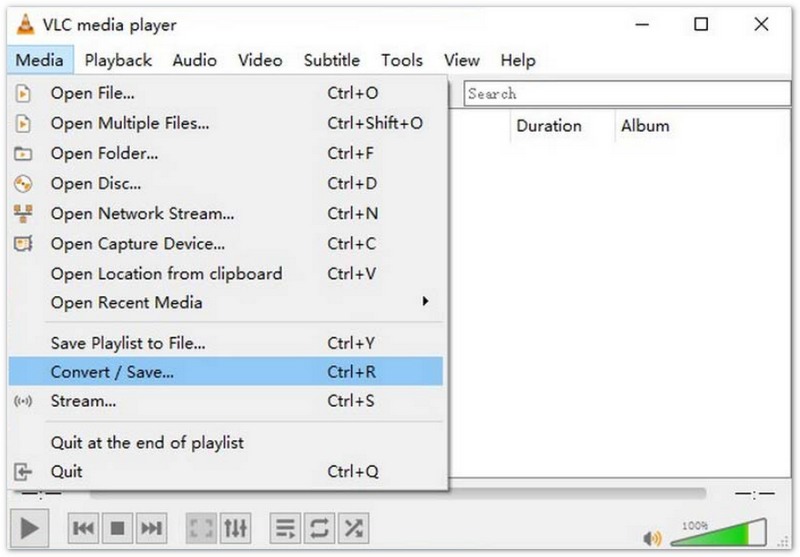
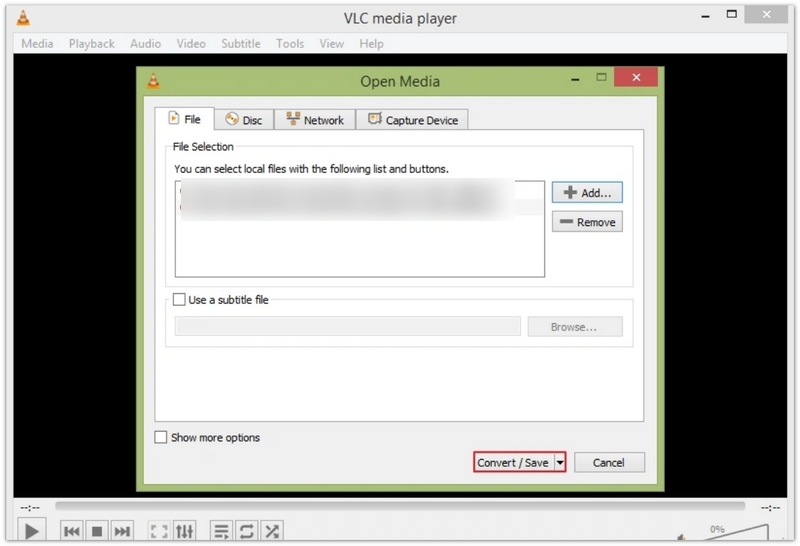
Dostupné profily a nastavení VLC se mohou lišit v závislosti na verzi. Pokud nemůžete nakonfigurovat kompatibilní výstup WAV, použijte místo toho specializovaný audio převodník.
Online převodníky jsou užitečné, když potřebujete převést pouze několik souborů a nechcete instalovat desktopový software. Obvykle můžete nahrát soubor 3GP, vybrat WAV jako výstupní formát a po zpracování si výsledek stáhnout. Bezplatné služby však mohou stanovit limity velikosti souborů, denní limity používání nebo jiná omezení. Nahrávání nahrávek do služby třetí strany může také vyvolat obavy o soukromí, zejména pokud soubory obsahují osobní konverzace.
FreeConvert je online služba pro převod souborů, která podporuje různé formáty médií. Díky svému pracovnímu postupu v prohlížeči je tato služba vhodná pro uživatele, kteří chtějí převádět soubory bez nutnosti instalace desktopového programu.
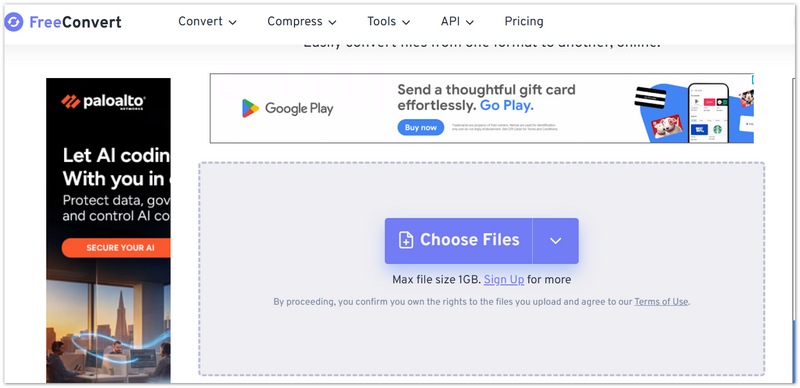
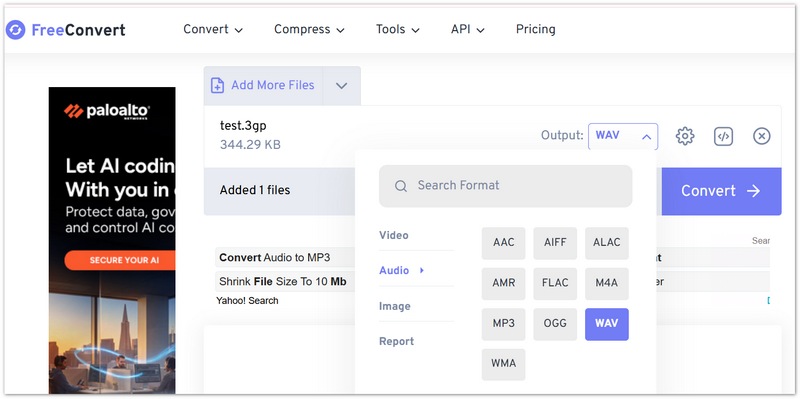
Limit velikosti souborů FreeConvert je až 1 GB a povolené množství bezplatného využití se může změnit, proto si před nahráním velkých nahrávek ověřte aktuální omezení.
CloudConvert je další online konverzní služba, která podporuje různé typy souborů. Může být užitečná, pokud dáváte přednost pracovnímu postupu v prohlížeči a nepotřebujete soubory pravidelně převádět.
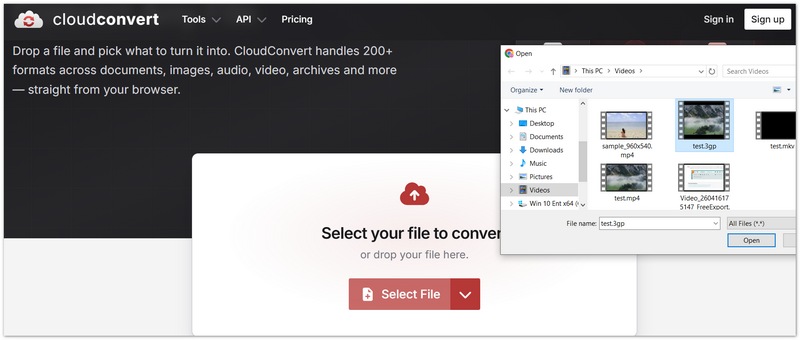
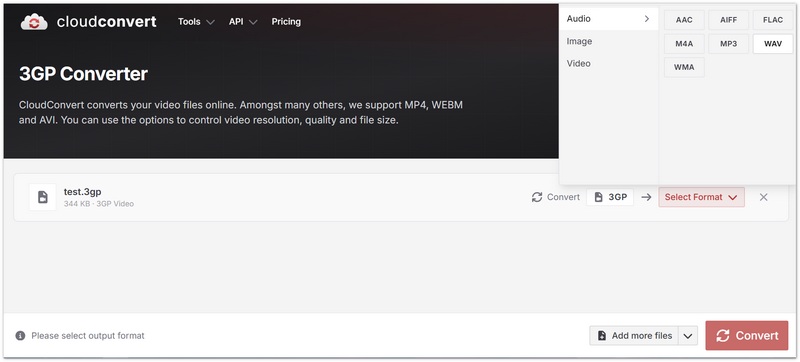
CloudConvert může u bezplatných konverzí uplatňovat omezení použití nebo velikosti souborů. Před zpracováním velkých souborů nebo více nahrávek si ověřte aktuální podmínky.
Před převodem souborů zvažte následující tipy, které vám pomohou vyhnout se běžným problémům a získat co nejvhodnější výstup:
1. Zkontrolujte původní kvalitu zvuku: WAV může ukládat nekomprimovaný zvuk, ale převod komprimované zvukové stopy 3GP do WAV se automaticky nestane... zlepšit kvalitu zvukuPokud je zdrojový zvuk zašuměný nebo již v důsledku komprese ztratil informace, tato omezení zůstanou zachována i po konverzi.
2. Vyberte vhodné nastavení zvuku: Pokud váš převodník nabízí možnosti vzorkovací frekvence, bitové hloubky nebo kanálů, vyberte nastavení podle toho, jak chcete zvuk použít. Například stereo je vhodné, když původní nahrávka obsahuje dva kanály, zatímco mono může stačit pro jednokanálový hlasový záznam. Vyšší nastavení nemusí nutně zlepšit kvalitu již komprimovaného zdroje a může zvětšit velikost výstupního souboru.
3. Ujistěte se, že je výstupní formát správný: Po převodu zkontrolujte příponu souboru a otevřete výsledek v přehrávači médií. Soubor přejmenovaný z .mp3 na .wav nemusí být nutně platným souborem WAV. Převodník musí zvuk zakódovat nebo zabalit do formátu kompatibilního s WAV.
4. Zvažte velikost souboru a úložný prostor: Nekomprimované soubory WAV mohou být výrazně větší než komprimované zvukové soubory. Pokud převádíte dlouhé nahrávky nebo velkou sbírku videí, ujistěte se, že máte dostatek volného úložného prostoru. Pokud potřebujete pouze malý soubor pro běžné poslechnutí nebo sdílení, převod 3GP do MP3 může být praktičtější alternativou.
5. Chraňte své soukromí při používání online nástrojů: Online převodníky obvykle vyžadují nahrání souborů ke zpracování. Nenahrávejte důvěrné nahrávky ani citlivé osobní údaje, pokud nejste obeznámeni s postupy služby pro nakládání s daty. Pro soukromé nahrávky může být lepší volbou lokální desktopový software.
6. Vyberte si převodník na základě vašich potřeb: Pro občasné převody může stačit online nástroj. Pokud pravidelně zpracováváte více souborů nebo potřebujete větší kontrolu nad nastavením zvukového výstupu, může desktopový software nabídnout pohodlnější pracovní postup. VLC stojí za vyzkoušení, pokud jej již používáte, i když konfigurace kompatibilního WAV výstupu může vyžadovat další kroky.
Mohu extrahovat zvuk z videa 3GP bez konverze videa?
Ano. Převodník zvuku dokáže extrahovat zvukovou stopu a uložit ji jako WAV bez nutnosti vytvoření dalšího video souboru. Vyberte výstupní formát pouze se zvukem a ověřte, zda nastavení převodu neobsahuje video stream. Můžete také extrahovat audio z videa v Aiseesoft Video Converter Ultimate.
Proč nemohu převést soubor 3GP do formátu WAV?
Převodu může bránit několik problémů, včetně poškozeného souboru, nepodporovaného kodeku, neúplného stahování nebo nekompatibilního výstupního profilu. Zkuste nejprve přehrát původní soubor. Pokud to funguje, aktualizujte převodník, zvolte jiný výstupní profil nebo zkuste jinou metodu převodu.
Je WAV lepší než MP3?
Ani jeden z formátů není univerzálně lepší. WAV je užitečný pro editaci zvuku, produkci a archivaci, pokud je požadován nekomprimovaný zvuk. MP3 vytváří menší soubory a je často pohodlnější pro sdílení a každodenní přehrávání. Nejlepší volba závisí na vašem zamýšleném použití a požadavcích na úložiště.
Závěr
Převod 3GP do WAV je jednoduchý způsob, jak extrahovat zvuk ze starších mobilních videí pro úpravy, archivaci nebo přehrávání. Aiseesoft Video Converter Ultimate je možnost pro převod na počítači, VLC může fungovat, pokud nakonfigurujete správný zvukový profil, a FreeConvert a CloudConvert poskytují alternativy pro prohlížeče.
Vyberte metodu, která nejlépe odpovídá velikosti vašeho souboru, nastavení zvuku, požadavkům na soukromí a frekvenci konverze. Po konverzi vždy zkontrolujte výstupní soubor, abyste se ujistili, že je zvuk neporušený a formát správný.
 2 způsoby, jak sloučit soubory 3GP s vysokou rychlostí a neomezenou velikostí souborů
Přečtěte si a získejte 2 snadné způsoby, jak spojit více klipů 3GP do jednoho. Neexistuje žádný limit velikosti souboru. Bez ohledu na to, kolik souborů 3GP máte, můžete snadno sloučit video soubory 3GP online a offline.
 Nejlepší přehrávač videa 3GP: Hrajte videa 3GP zdarma
Na světě existuje několik přehrávačů videa 3GP. Jak vybrat vhodný je dovedný úkol. Tento článek obsahuje seznam nejlepších 6 bezplatných přehrávačů videa 3GP pro vás.
 Jak převést a importovat domácí DVD do iMovie
Chcete-li jednoduše upravit domácí DVD v iMovie, měli byste nejprve převést domácí DVD do formátů iMovie včetně MOV, M4V atd. Zkuste to nejlepší DVD do iMovie Converter.
 Zanechte svůj komentář a připojte se k naší diskusi
Převést / stáhnout / upravit SWF
1.1 SWF 1.2 SWF na MP4 1.3 SWF až GIF 1.4 SWF na MOV 1.5 SWF do HTML5 1.6 SWF do AVI 1.7 SWF na WMV 1.8 SWF až 3GP 1.9 SWF na DVD 1.10 SWF Converter pro Mac 1.11 Upravit SWF
Video Converter Ultimate je vynikající video konvertor, editor a vylepšovač pro převod, vylepšení a úpravu videí a hudby v 1000 formátech a dalších.
100% bezpečné. Žádné reklamy.
100% bezpečné. Žádné reklamy.

*Povinné pole
*Zadejte prosím platný e-mail