Video Converter Ultimate
 100% bezpečné. Žádné reklamy.
Obsah
Chcete převést soubor MOV do MP4 bez nutnosti instalace dalšího softwaru? Online převodník, jako je CloudConvert, to zvládne! Než ale nahrajete video a kliknete na tlačítko „převést“, je lepší zjistit, co nástroj skutečně nabízí a jak je pro vás vhodný. V této recenzi kromě popisu... Cloudový převod MOV do MP4, provedeme vás také procesem konverze a zároveň identifikujeme jeho hlavní vlastnosti a potenciální nevýhody. Porovnáme ho s alternativou, abychom zjistili, která z těchto možností je pro různé typy uživatelů pohodlnější.
Jak testujeme
Provedli jsme testy jak webového softwaru CloudConvert, tak i desktopového softwaru Aiseesoft Video Converter Ultimate se souborem MOV, abychom zjistili, jak rychle probíhá konverze souborů. Výsledky testů byly porovnány z hlediska rychlosti konverze, velikosti souboru po konverzi a výsledné kvality videa a zvuku. Také jsme ověřili, zda konverze souborů proběhla snadno a zda byl uživatel s používáním služby celkově spokojen.
CloudConvert je převodník pro prohlížeč, který umožňuje mimo jiné převádět videa bez nutnosti stahování nebo instalace jakéhokoli dalšího softwaru. Kromě převodu videí MOV do MP4 je jednou z funkcí tohoto nástroje možnost před zahájením převodu změnit některá nastavení, jako je kvalita videa, rozlišení a velikost souboru, podle svých představ.
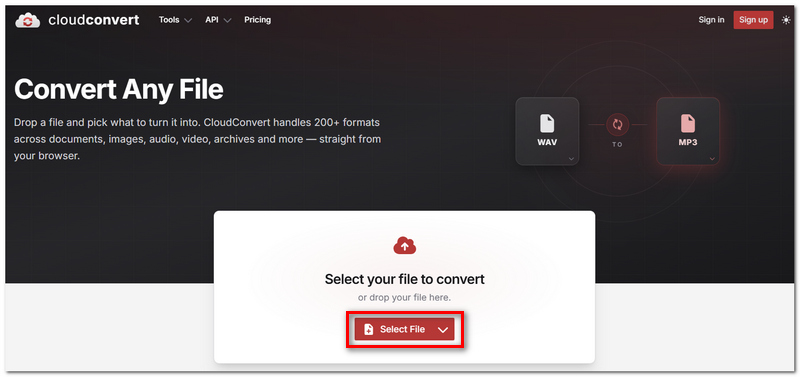
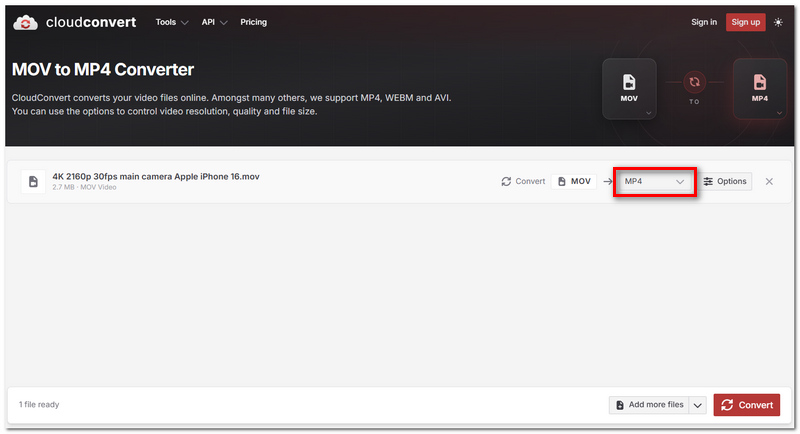
Chcete-li rychle převést MOV do MP4 z CloudConvert, postupujte takto:
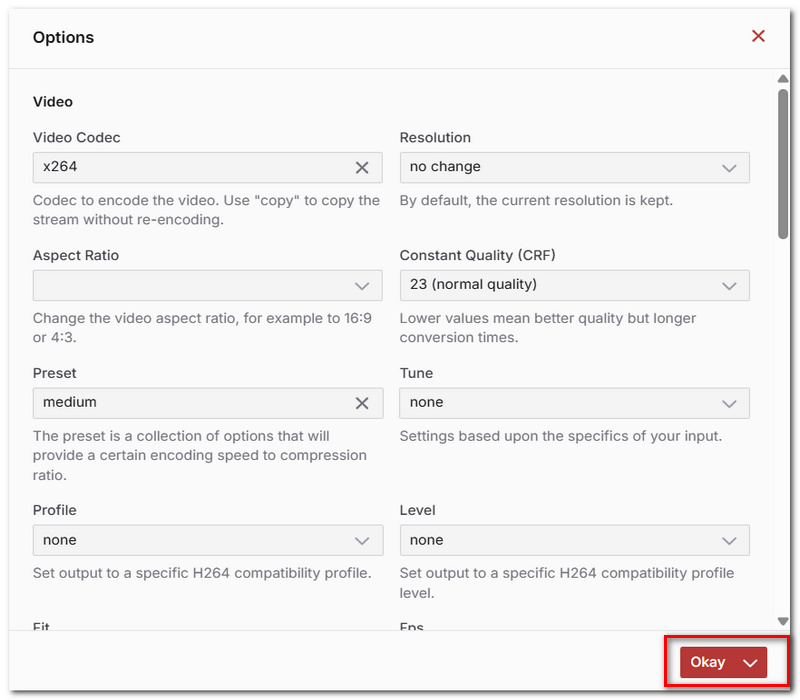
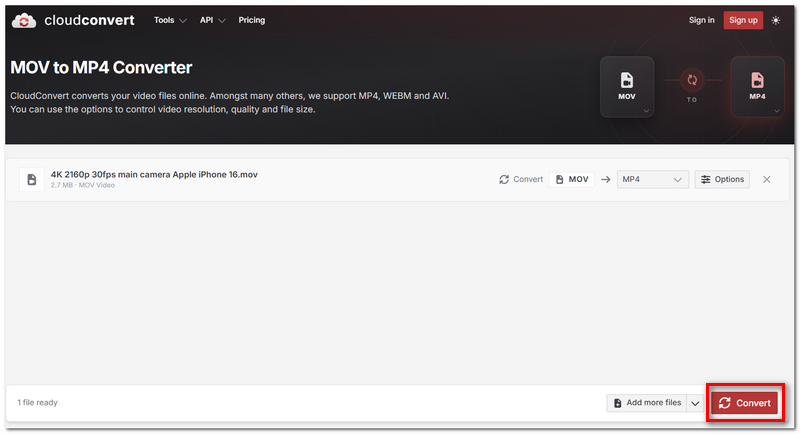
Dobrou funkcí je, že CloudConvert umožňuje převádět videa přímo z prohlížeče, což je velké plus, když spěcháte. Můžete snadno převést MOV na MP4 na Mac nebo Windows či jiná zařízení, pokud v něm máte prohlížeč. Přesto má, stejně jako jiné online převodníky, několik nevýhod, které byste měli mít na paměti, než se rozhodnete jej používat jako běžný nástroj.
Klady
Nevýhody
CloudConvert je vhodný pro občasné online konverze, i když při nahrávání a stahování velkých souborů s nimi můžete ztratit drahocenný čas, pokud s nimi pracujete hodně a pravidelně. Aiseesoft Video Converter Ultimate Dodává se s pracovním postupem pro stolní počítače, takže můžete převádět videa přímo z počítače, aniž byste je museli nejprve nahrávat do online služby. Podporuje se velmi rozmanité množství typů souborů a software obsahuje také několik užitečných nástrojů pro úpravu a vylepšení.

Počet stažení
100% bezpečné. Žádné reklamy.
100% bezpečné. Žádné reklamy.
Jak převést MOV do MP4 pomocí Aiseesoft Video Converter Ultimate
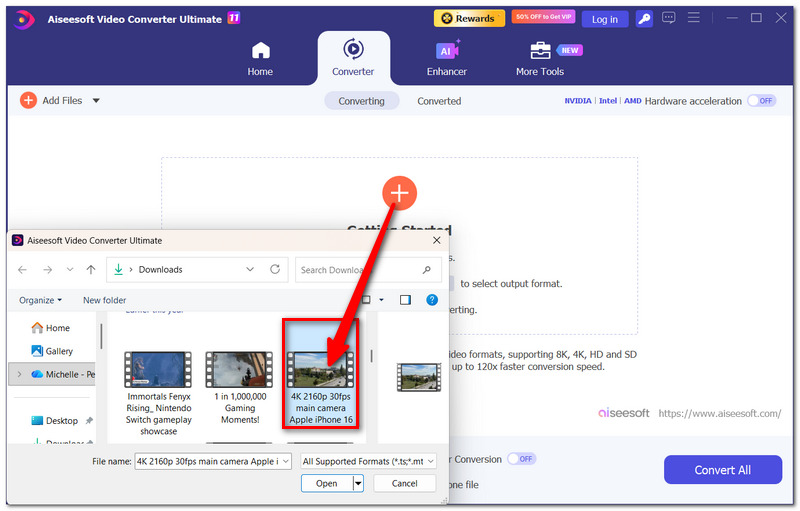
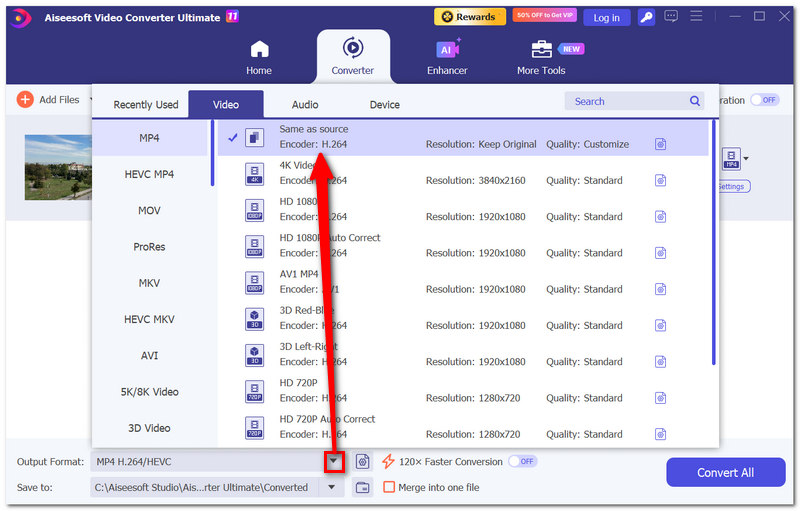
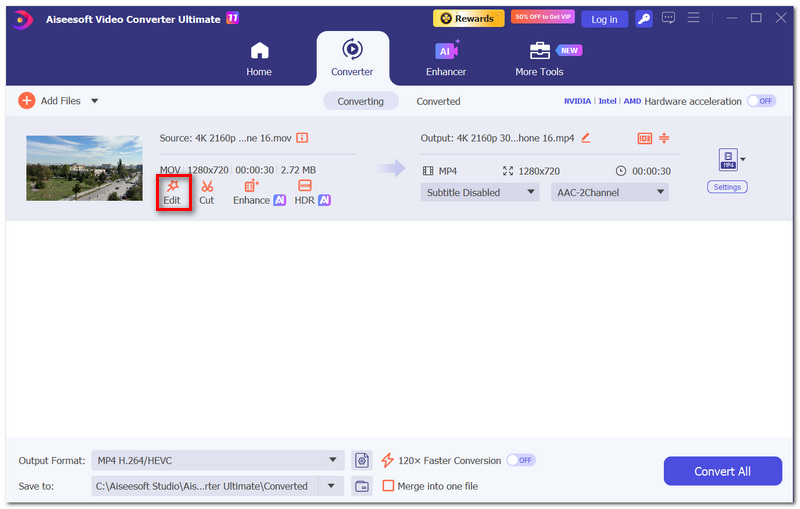
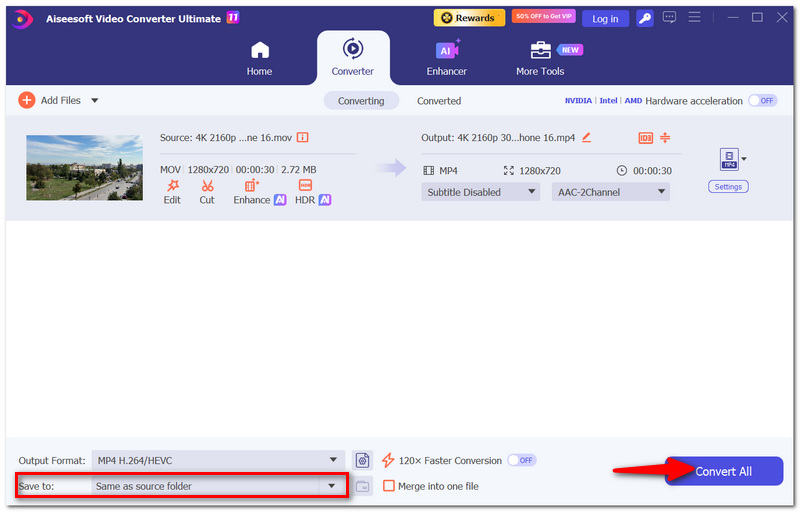
Oba nástroje mohou převést MOV na MP4, ale lepší volba závisí na tom, jak je plánujete používat. Zde je rychlé srovnání:
| vlastnost | CloudConvert | Aiseesoft Video Converter Ultimate |
| Plošina | Online | Desktop |
| Instalace | Nevyžaduje se | Požadovaný |
| MOV na MP4 | Ano | Ano |
| Dávková konverze | Ano | Ano |
| Nastavení výstupu | Základní až pokročilé | pružnější |
| Editace videa | Omezený | Integrované editační nástroje |
| Je vyžadován internet | Ano | Ne |
| Bezplatné použití | 10 konverzí/den, až 1 GB na soubor | Volná zkušební verze k dispozici |
| Nejlepší pro | Rychlé, občasné konverze | Běžná konverze videa |
Který byste si měli vybrat?
Pro sporadické a rychlé konverze zvolte CloudConvert. Aiseesoft Video Converter Ultimate je rozumnější volbou, pokud často konvertujete videa nebo raději pracujete offline s větší kontrolou.
Mohl bych pomocí CloudConvertu převést videa pořízená iPhonem nebo Macem, tj. soubor MOV?
Samozřejmě! Soubory MOV jsou často vytvářeny produkty Apple a CloudConvert je pro vás převede při nahrávání, pokud je v požadavku na převod cílový formát MP4.
Je možné převést zdrojový soubor, pokud se nachází na URL adrese?
Soubory hostované na URL adrese lze ve skutečnosti importovat prostřednictvím CloudConvertu, což by byl opravdu velmi chytrý nápad, pokud bylo video právě nahráno online, aniž by bylo původně uloženo v počítači.
Jak dlouho bude můj hotový soubor k dispozici?
V případě služby CloudConvert jsou exportované dočasné soubory platné pouze po dobu 24 hodin. Po uplynutí této doby služba soubor automaticky smaže.
Závěr
CloudConvertu stačí jen pár kroků k rychlé a snadné konverzi souborů MOV do MP4, což vyhovuje hlavně občasným uživatelům. Naopak častý uživatel by byl pravděpodobně velmi spokojen s lokální aplikací, protože by nabídla mnohem širší výběr, flexibilitu a samozřejmě žádná online omezení. V podstatě... Cloudový převod MOV do MP4 Pokud chcete převést jen několik jednoduchých souborů, bude to dobré, zatímco Aiseesoft by byl pravděpodobně lepší volbou, pokud pravidelně pracujete s videi.
 6 nejlepších MOV přehrávačů, které můžete mít na svých zařízeních zdarma
Když je potřeba MOV hráč, je tu trh, kam můžete jít. Ale který z nich je nejlepší? Zjistěte, jaké jsou dnes nejlepší MOV přehrávače.
 Top 11 MOV Editor - Edit MOV Files on Windows and Mac
Vyberte nejlepší editor MOV v seznamu 11 nejlepších editorů MOV, abyste mohli snadno upravovat soubory MOV v počítači se systémem Windows a Mac.
 Top 5 MOV rekordérů pro Windows 10/8/7/XP/Vista a Mac OS
Toto je top seznam 5 nejlepších softwaru pro záznam MOV pro zachycení obrazovky na PC a Mac a uložení jako QuickTime MOV soubor.
 Zanechte svůj komentář a připojte se k naší diskusi
Video Converter Ultimate je vynikající video konvertor, editor a vylepšovač pro převod, vylepšení a úpravu videí a hudby v 1000 formátech a dalších.
100% bezpečné. Žádné reklamy.
100% bezpečné. Žádné reklamy.

*Povinné pole
*Zadejte prosím platný e-mail

