Je to běžný, ale nepříjemný problém, když se vám na iPhonu vypadne Bluetooth. V některých případech je zvuk z bezdrátových sluchátek náhle zkreslený. Co když máte důležitý hovor?
Pokud vlastníte iPhone, ať už používáte AirPods, bezdrátová sluchátka od jiného výrobce nebo autorádio, můžete se setkat s problémy se zvukem Bluetooth, jako je praskání, zasekávání nebo odpojování. Tento článek vysvětluje několik běžných důvodů, proč... Bluetooth na iPhonu se stále vypínáNavíc sdílíme čtyři osvědčené metody, jak problém vyřešit.
První část se zabývá možnými důvody, proč se Bluetooth na iPhonu vypíná. Frustrující je, že příčina je zřídka zřejmá. Ne vždy se jedná o sluchátka nebo telefon. Znalost hlavní příčiny vám pomůže rychle zvolit správné řešení.
1. Fyzická vzdálenost a překážky.
Měli byste vědět, že Bluetooth má efektivní dosah přibližně 10 metrů (30 stop). Pokud se váš iPhone příliš vzdálí od příslušenství nebo pokud se mezi nimi nacházejí zdi, podlahy nebo jiné pevné předměty, signál se slábne, což způsobuje trhaný zvuk nebo výpadky.
2. Poškozené informace o párování
Po aktualizaci systému nemusí být některé staré párovací klíče na vašem iPhonu plně kompatibilní s novým Bluetooth stackem.
3. Chyby systémového softwaru iOS
Někdy aktualizace systému iOS samo o sobě způsobuje problémy s Bluetooth. Démon Bluetooth se může zaseknout nebo koprocesor N1 nemusí správně načíst firmware.
4. Více aktivních připojení
Současné připojení několika zařízení Bluetooth, jako jsou sluchátka, chytré hodinky a reproduktor, může přetížit dostupnou šířku pásma nebo způsobit konflikty priorit.
Pokud hledáte rychlý a efektivní způsob, jak zastavit koktání, výpadky a náhodné odpojení zvuku Bluetooth na vašem iPhonu, podívejte se na čtyři níže uvedené metody.
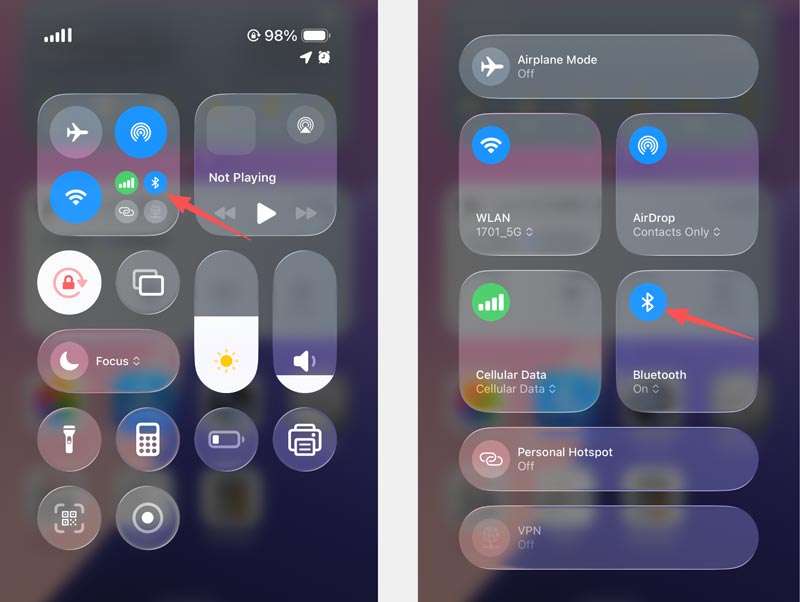
Zní to až příliš jednoduše, aby to fungovalo. Často to tak i je. Rádiový stack Bluetooth v systému iOS se může zaseknout ve špatném stavu – myslí si, že je připojen, ale datový tok je poškozený. Rychlé přepnutí donutí rádio se znovu inicializovat.
Otevřená Control Center a klepněte na tlačítko Bluetooth Klepnutím na ikonu jej vypnete. Počkejte 10 sekund. Znovu jej zapněte. Pokud problém se zvukem Bluetooth na iPhonu přetrvává, můžete provést vynutit restart.
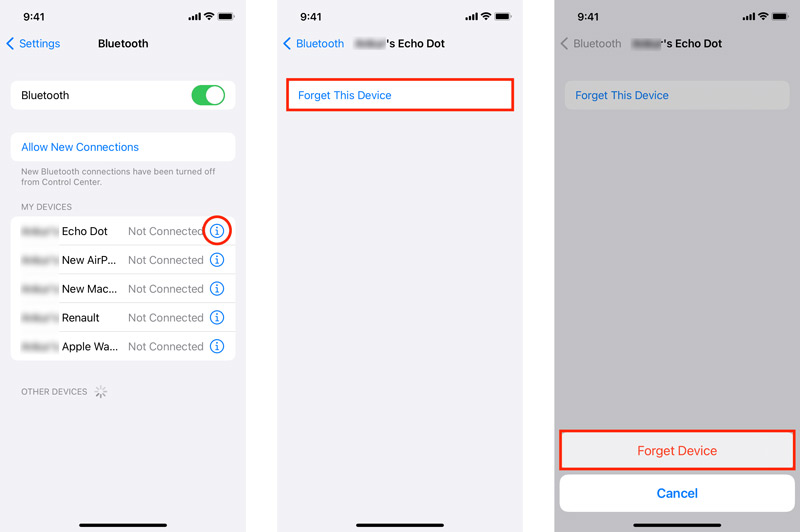
Pokud se Bluetooth vašeho iPhonu vždycky vypne s jedním konkrétním zařízením, například s vaším autem nebo Bluetooth sluchátky, je často důvodem uložený profil párování.
Přejít Nastavení > BluetoothKlepněte na ikonu i vedle problémového zařízení.
Vybrat Zapomeňte na toto zařízení a potvrďte akci. Přepněte příslušenství zpět do režimu párování a znovu ho spárujte, jako by bylo nové.
iOS ukládá data o připojení Bluetooth, Hesla Wi-Fia nastavení mobilních sítí. Pokud se tato mezipaměť poškodí, může dojít k výpadkům Bluetooth na iPhonu i po opětovném spárování.
Upozorňujeme, že tato operace odstraní uložená hesla Wi-Fi a konfigurace VPN. Nevymaže vaše data iOS a další osobní nastavení. Abyste předešli ztrátě dat, zálohujte svůj iPhone .
Přejít Nastavení > obecně > Přeneste nebo resetujte iPhone. Klepněte na resetovat, potom klepněte na tlačítko Obnovit nastavení sítěZadejte přístupový kód zařízení pro potvrzení. Váš iPhone se restartuje.
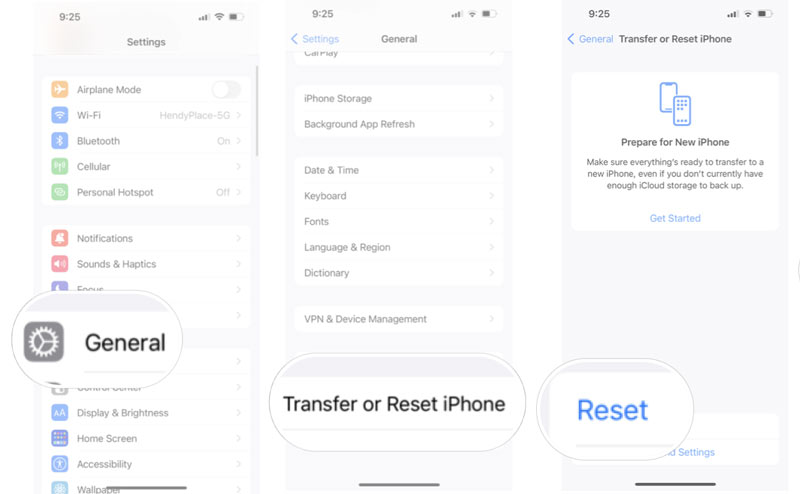
Po restartu budete muset znovu zadat hesla k Wi-Fi a znovu spárovat Bluetooth příslušenství. Jedná se o drobnou nepříjemnost, která je často trvalým řešením. Podle mých testů to vyřeší asi 70 % přetrvávajících případů výpadku Bluetooth u iPhonu 13 Pro Max.
Někdy problém s výpadkem Bluetooth na iPhonu není v příslušenství ani v mezipaměti – je to v samotném operačním systému. Hlubší poškození systému může způsobit výpadek Bluetooth i po resetování síťových nastavení. V takovém případě přichází na řadu specializovaný nástroj pro opravu.
Obnova systému Aiseesoft iOS Opravuje všechny běžné problémy na úrovni systému iOS bez vymazání dat. Na rozdíl od úplného obnovení továrního nastavení, které vymaže vše, tento nástroj opraví systémové soubory zodpovědné za připojení Bluetooth a zároveň zachovává fotografie, videa, zprávy a data aplikací z vašeho iPhonu.
 100% bezpečné. Žádné reklamy.
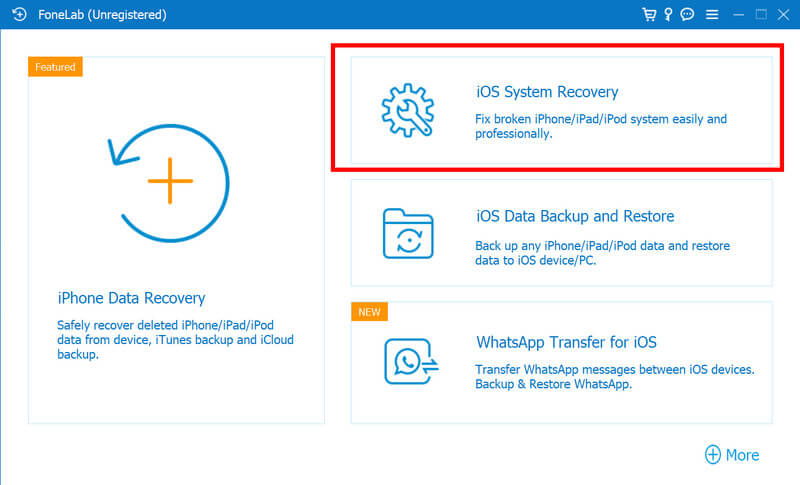
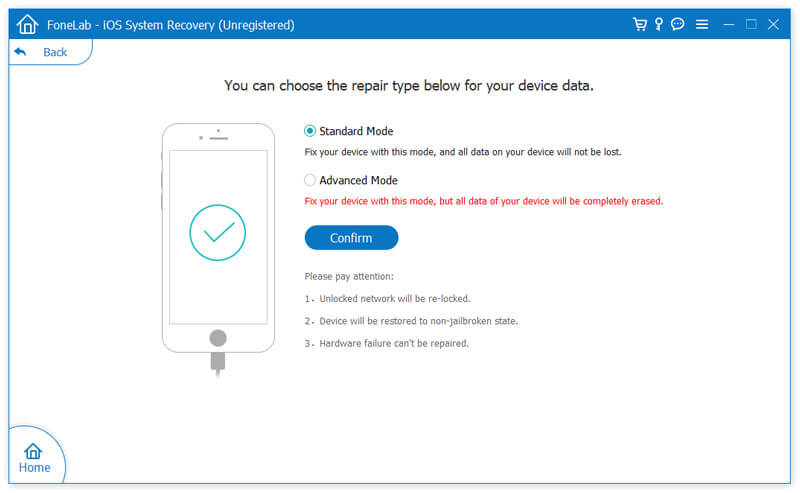
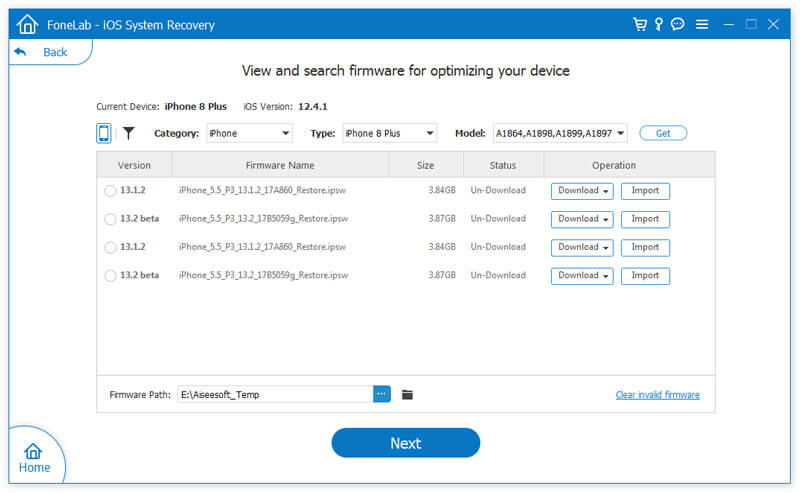
Pokud problém přetrvává i po opravě systému, je téměř jistě problém v hardwaru. Zkontrolujte anténu Bluetooth iPhonu nebo samotné příslušenství.
Otázka 1. Opraví aktualizace iOS problémy se zvukem přes Bluetooth?
Ano. Zkontrolujte Nastavení > Obecné > Aktualizace softwaru. Pokud máte více než jednu hlavní verzi starší, měla by být aktualizace systému vašeho iPhonu vaším prvním krokem.
Otázka 2. Způsobuje režim nízké spotřeby energie výpadek Bluetooth?
Ano, v některých případech. Režim nízké spotřeby energie omezí aktivitu na pozadí a může změnit způsob, jakým váš iPhone spravuje napájení připojení Bluetooth. Pokud si všimnete, že se Bluetooth vašeho iPhonu vypíná pouze tehdy, když je baterie nabitá pod 20 %, vyzkoušejte režim nízké spotřeby s vypnutým režimem nízké spotřeby.
Otázka 3. Jak mohu odpojit AirPods od iPhonu?
Pokud chcete odpojit AirPods, použijte výše uvedené kroky v části „Zapomenout na toto zařízení“. Přejděte do Nastavení > Bluetooth a klepněte na ikonu „i“ vedle AirPods.
Závěr
Po přečtení tohoto příspěvku se dozvíte možné důvody, proč se to stalo Výpadek Bluetooth na iPhonu problém. Nabízí také 4 účinná řešení, jak jej vyřešit. Začněte rychlým přepnutím a restartem a poté přejděte k resetu nastavení sítě. Pokud problém přetrvává, zvažte opravu na úrovni systému pomocí nástroje, jako je Aiseesoft iOS System Recovery.
 [100% úspěšný] 2 snadné způsoby přenosu iMessages z iPhone do Mac
Jak stáhnout historii iMessage na Mac? Zde se můžete naučit 2 způsoby přenosu zpráv iMessage, SMS a MMS z iPhone 16/15/14/13/12/11/XS/XR/X/8/7/SE/6/5/4 atd. na Mac Pro, mini, Air atd. v tomto článku.
 Bluetooth nefunguje? Získejte 6 způsobů řešení problémů s Mac Bluetooth
Co můžete dělat, když Bluetooth není k dispozici na počítačích Mac? Zde můžete získat 6 osvědčených způsobů řešení problémů s Mac Bluetooth, které nefungují. Jen si přečtěte a následujte.
 Žádný zvuk na iPhonu? 7 tipů, jak opravit problém se zvukem na iPhonu (iOS 26/18)
iPhone se zasekl v režimu sluchátek? Proč nefunguje reproduktor mého iPhonu 15? Jak zapnu zvuk na iPhonu 17? Naučte se 7 osvědčených metod, jak vyřešit problémy se zvukem na iPhonu.
 Zanechte svůj komentář a připojte se k naší diskusi

Opravte svůj systém iOS tak, aby byl normální v různých problémech, jako je uvíznutí v režimu DFU, režim zotavení, režim sluchátek, logo Apple atd. Na normální hodnotu bez ztráty dat.
100% bezpečné. Žádné reklamy.
100% bezpečné. Žádné reklamy.

*Povinné pole
*Zadejte prosím platný e-mail

