Video Converter Ultimate
 100% bezpečné. Žádné reklamy.
Konečně máte požadovaný soubor MOV, ale brzy zjistíte, že platforma nebo zařízení, na kterém chcete soubor sledovat, jej nepodporuje. Místo hledání složitého řešení byste měli být schopni jej převést z MOV do MP4, což by mělo být mnohem jednodušší pro sdílení, nahrávání a používání ve většině aplikací. Pokud jste zvyklí spouštět příkazy z příkazového řádku, můžete spustit FFmpeg MOV do MP4 konverze a soubor budete mít hotový během chvilky. Tato příručka je určena především pro ty, kteří chtějí zjistit, zda je FFmpeg skutečně vhodnou volbou pro daný úkol a zda se vyplatí jej používat pro každodenní konverze videa.
Jak testujeme
Pro účely srovnání jsme se rozhodli otestovat konverzi do formátu MOV se stejným video souborem. To nám umožňuje dosáhnout spravedlivého výsledku při testování funkcí obou video převodníků, jako je rychlost konverze, kvalita výstupu, velikost souboru a použitelnost. Je nezbytné, abychom přehráli převedený soubor MP4 a ověřili, zda byly video i zvuk správně vykresleny.
| vlastnost | FFmpeg | Aiseesoft Video Converter Ultimate |
| Snadné použití | Technický | Velmi snadné |
| MOV na MP4 | Ano | Ano |
| Dávková konverze | Ano | Ano |
| Nastavení výstupu | Vysoce přizpůsobitelné | Flexibilní a snadno nastavitelné |
| Editace videa | Na základě příkazů | Integrované editační nástroje |
| Rozhraní | Příkazový řádek | Uživatelsky přívětivé grafické rozhraní |
| Je vyžadován internet | Ne | Ne |
| Nejlepší pro | Pokročilí uživatelé | Začátečníci i běžní uživatelé |
Soubory MOV jsou velmi běžnou volbou filmového formátu pro uživatele Apple. Mohou se však ukázat jako nepohodlné, pokud je vaším cílem pouze sdílet soubor nebo jej nahrát prostřednictvím online nástrojů, jako jsou platformy pro sdílení videa nebo online úložiště. Je to tak proto, že existuje mnoho webových stránek, aplikací a zařízení, které buď přímo podporují formát MP4, nebo jej do něj snadno převádějí. Kromě toho je MP4 mnohem běžněji přijímaným typem formátu souboru.
Tento proces vám může pomoci zmenšit velikost souboru videa a zároveň zachovat jeho vysokou kvalitu při úpravě nastavení během převodu. Nicméně, pokud máte potíže se souborem MOV, který je způsoben konkrétní platformou, změna souboru MOV na MP4 může být šikovný trik, který dokáže problém vyřešit velmi rychle s minimálním úsilím.
Díky FFmpeg můžete převést MOV do MP4 přímo v příkazovém řádku nebo terminálu. Stačí zadat odpovídající příkazy. Samozřejmě pro každého, kdo FFmpeg nikdy nepoužíval, může být zvyknutí si na prostředí příkazového řádku poněkud zvláštní. Dokumentace FFmpeg také ukazuje, jak převádět formáty pomocí téměř identické syntaxe vstupního a výstupního souboru -i.
Kroky pro převod MOV do MP4 pomocí FFmpeg
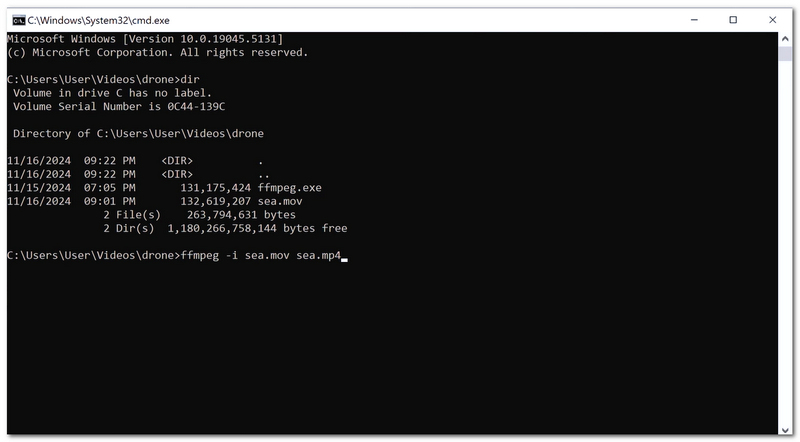
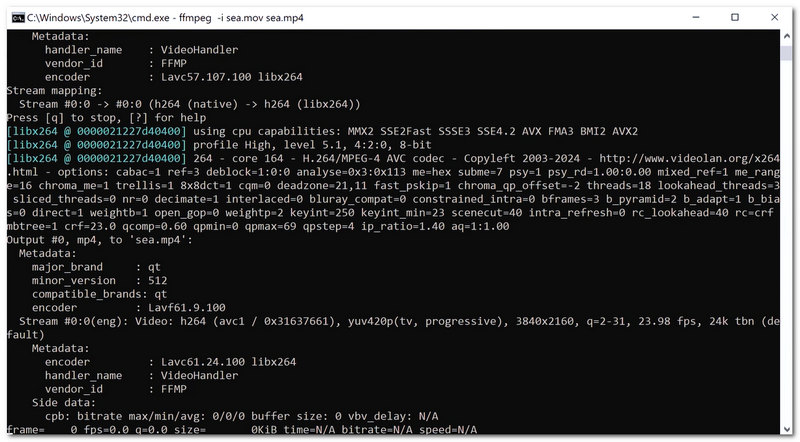
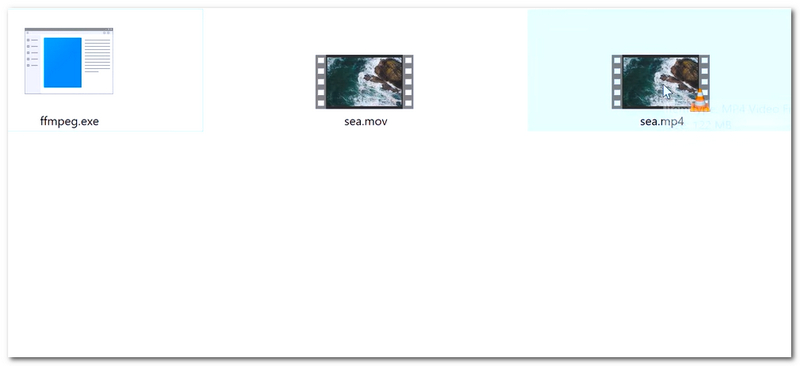
FFmpeg nabízí nejen jednoduchý převod souboru z jednoho formátu do druhého, ale také řadu možností pro úpravu výsledku, jako je výběr kodeků pro video a audio, určení bitrate, snímkové frekvence atd.
Použití FFmpeg může být vynikající metodou, pokud chcete převést soubory MOV do MP4 a chcete mít mnohem větší kontrolu. Navíc, protože se ovládá pouze z příkazového řádku, nemusí být pro každého tak uživatelsky přívětivý.
PROS
CONS
Pokud si nejste jisti převodem videa pomocí FFmpeg, je to dobrá volba. Aiseesoft Video Converter Ultimate pro uživatelsky přívětivý převodník videa. Funguje podobně jako jakýkoli běžný software. Přidáte soubor, zadáte cílový formát a jen pár kliknutí poté je hotovo!
Další věc, kterou si na Aiseesoftu zamilujete, je, že kromě změny formátu souboru nabízí i pokročilejší možnosti úpravy videa. Lze upravit parametry výstupu, provádět úpravy videa, pracovat s jedním nebo více soubory nebo dokonce procházet stovkami podporovaných formátů. To vše dohromady z něj dělá dobrou volbu pro uživatele, kteří chtějí zjednodušit úkoly, aniž by ohrozili kvalitu a rozmanitost funkcí.
100% bezpečné. Žádné reklamy.
100% bezpečné. Žádné reklamy.
Jak převést MOV do MP4 pomocí Aiseesoft Video Converter Ultimate
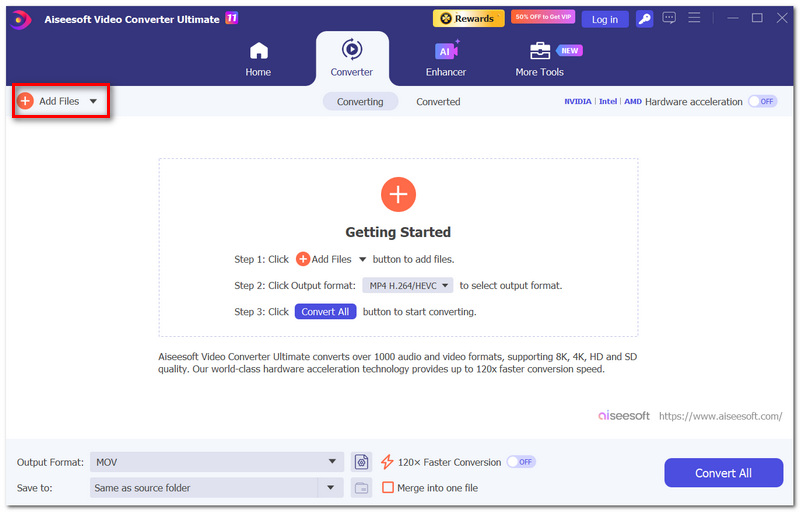
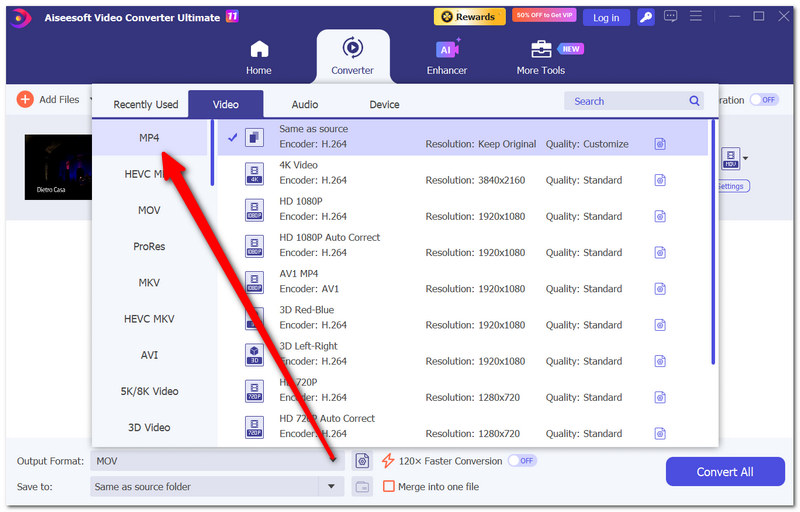
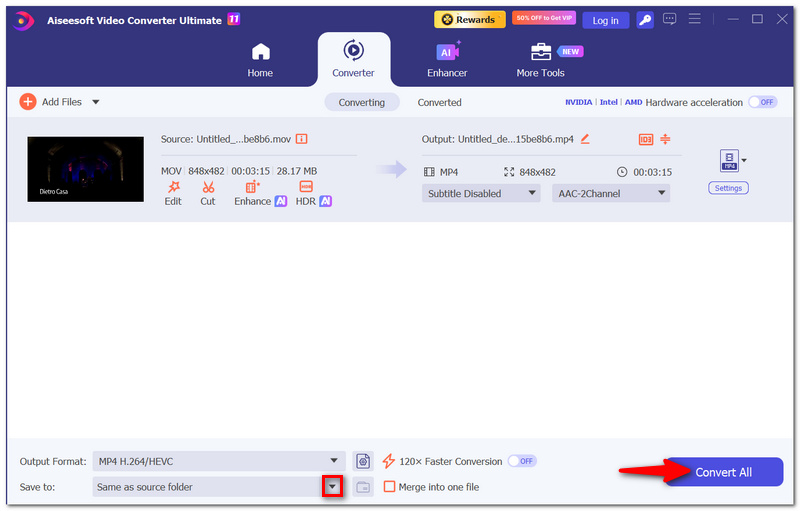
Proč se při přehrávání souboru MOV ve FFmpeg občas objeví chyba, i když se dá soubor MOV normálně přehrát?
Videosoubor, který se v přehrávači médií přehrává bez problémů, může stále obsahovat kodek nebo stream, který FFmpeg používá ke generování chyby během převodu. Chcete-li zjistit, co je špatně, můžete zkontrolovat podrobnosti o souboru pomocí FFmpeg.
Je možné převést soubor MOV do MP4 se zachováním kapitol?
To by záleželo na struktuře původního souboru a způsobu vkládání kapitol. FFmpeg podporuje čtení i zápis kapitol jako součást svých metadat. Výsledky se však mohou lišit kontejner od kontejneru a přehrávač od přehrávače, zejména pokud jde o kompatibilitu.
Má FFmpeg potenciál převést soubor MOV bez ztráty data jeho vytvoření?
To není dané. Datum vytvoření nebo úpravy souborů v systému, namísto metadat vloženého média, jsou dvě oddělené věci, takže i když si nový soubor zachová některá ze svých metadat, daný MP4 může stále získat nové datum.
Závěr
Po prozkoumání rozdílů mezi jednotlivými možnostmi, FFmpeg MOV na MP4 Zdá se, že je to opravdu dobré, když jsou prioritou flexibilita a detailní správa. Pokud ale hledáte více jednoduchost a pohodlí, pak by pro vás byla tou správnou volbou Aiseesoft Video Converter Ultimate. Sečteno a podtrženo, každý z nich má jiné funkce, takže se můžete rozhodnout podle svých potřeb.
 Jak používat odstraňování prokládání FFMPEG: Filtry, příkazy a nástroje umělé inteligence
Snadno opravte prokládaná videa pomocí nástroje FFMPEG Deinterlace. Objevte nejlepší filtry, příkazy a alternativy umělé inteligence pro plynulé a čisté přehrávání.
 5 nejlepších způsobů, jak převést MP3 do OGG (online a desktopové nástroje)
Hledáte efektivní převodník MP3 do OGG? Objevte 5 rychlých způsobů, jak převést MP3 do OGG ve Windows, Macu a online, s tipy pro dávkovou konverzi a kvalitu.
 Převeďte VRt na SRT bez námahy – jednoduchý průvodce integrací titulků
Bezproblémový průvodce převodem souboru VTT na soubor SRT pomocí FFmpeg a způsoby rychlého přidání titulků souboru SRT k videu. Více informací o VTT a SRT najdete zde!
 Zanechte svůj komentář a připojte se k naší diskusi
Převést / stáhnout / upravit SWF
1.1 SWF 1.2 SWF na MP4 1.3 SWF až GIF 1.4 SWF na MOV 1.5 SWF do HTML5 1.6 SWF do AVI 1.7 SWF na WMV 1.8 SWF až 3GP 1.9 SWF na DVD 1.10 SWF Converter pro Mac 1.11 Upravit SWF
Video Converter Ultimate je vynikající video konvertor, editor a vylepšovač pro převod, vylepšení a úpravu videí a hudby v 1000 formátech a dalších.
100% bezpečné. Žádné reklamy.
100% bezpečné. Žádné reklamy.

*Povinné pole
*Zadejte prosím platný e-mail

