Video Converter Ultimate
 100% bezpečné. Žádné reklamy.
Máte v mobilu video, které byste rádi měli jako Live Photo, nebo třeba videoklip, který byste chtěli nastavit jako tapetu, uchovat jako Live Photo, nebo je prostě ve formátu souboru, který si chcete uchovat? Neobtěžujte se s jeho opětovným nahráváním telefonem. Vše potřebné už máte v mobilu! Pokud máte zájem o... převod videa na Live Photo, zde je několik způsobů, jak to můžete udělat pomocí mobilního telefonu nebo jiného dostupného softwaru. V této příručce se budeme zabývat různými dostupnými možnostmi a tím, co byste měli udělat pro přípravu videa, a dát vám tak možnost vybrat si, co je pro váš telefon vhodné.
Před převodem videa může být užitečné zjistit, co Live Photo vlastně je. Live Photo není jen videozáznam uložený v jiném formátu. Na iPhonu se také skládá z jednoho statického obrázku, krátké části videa a doprovodného zvukového záznamu. Zdrojové video by tedy mělo být poměrně krátké a ve vhodném formátu.
Trvání
Pro dosažení nejlepších výsledků by se mělo jednat o krátký klip o délce 2–5 sekund. Pokud je vaše video příliš dlouhé, nejprve ho zkrátte na část, kterou chcete převést na Live Photo. Udržujte video krátké, protože se s ním bude lépe pracovat a bude méně pravděpodobné, že bude docházet k problémům s rychlostí.
Formát
Pokud aplikace pro převod podporuje široce používané formáty, jako jsou MP4 a MOV, nemusí být video v konkrétním formátu. Je nezbytné, aby vámi zvolená aplikace dokázala video importovat a převést do formátu Live Photo.
Ponechat původní video
Nezapomeňte si při natáčení uložit i původní video. Budete chtít mít kopii videa v plné délce, protože verze Live Photo má být spíše jako remix – zeštíhlená a oříznutá.
Jako předzvěst pro zvolení techniky převodu není na škodu video trochu vyčistit. Zkrácené video se snáze převádí a také vám umožňuje vybrat si přesně, který snímek bude vaší Live Photo.
Pokud je vaše video dlouhé několik minut, bylo by lepší vybrat si relevantní krátký segment, na který se chcete zaměřit, a zkrátit ho na 2 až 5 sekund.
Délku videoklipů lze také zkrátit pomocí editoru vytvořeného v telefonu nebo pomocí nástroje pro převod, který se chystáte použít. Jakmile jste s krátkým klipem spokojeni, přejděte k níže uvedeným metodám převodu.
Tento jednoduchý krok přípravy velmi zjednodušuje celý proces převodu videa na živou fotografii, zejména pokud chcete převést delší video.
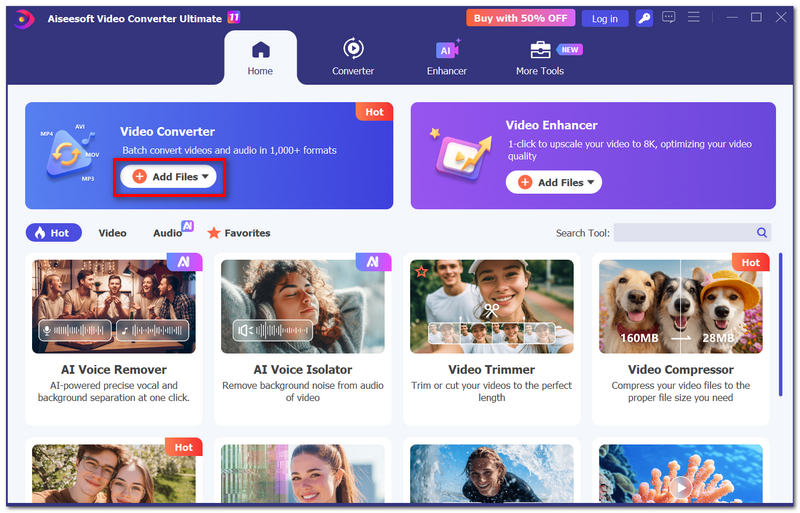
Pokud chcete video nejprve upravit a poté jej migrovat do iPhonu, Aiseesoft Video Converter Ultimate Byl by to šikovný nástroj. Umožňuje vám stříhat videoklip, jemně doladit výstupní parametry a překódovat video do univerzálního formátu. Mezi podporované formáty patří MP4 a MOV a podporuje hardwarovou akceleraci.
Počet stažení
Aiseesoft Video Converter Ultimate
100% bezpečné. Žádné reklamy.
100% bezpečné. Žádné reklamy.
Jak připravit video s Aiseesoft Video Converter Ultimate
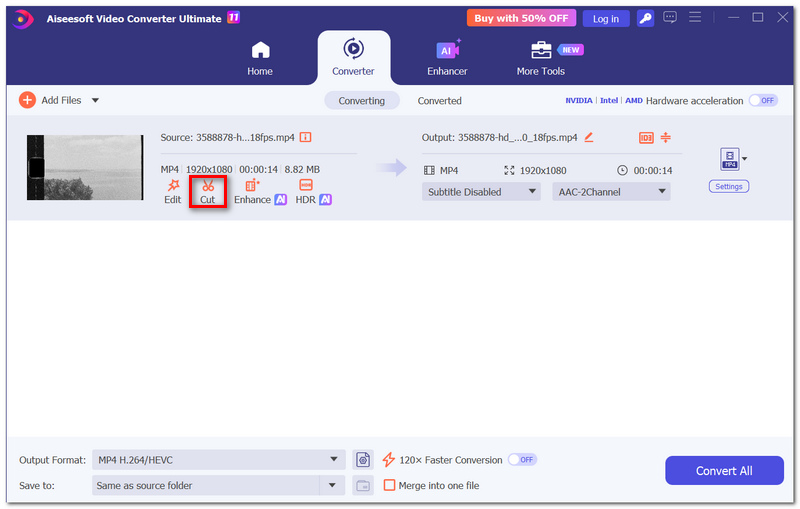
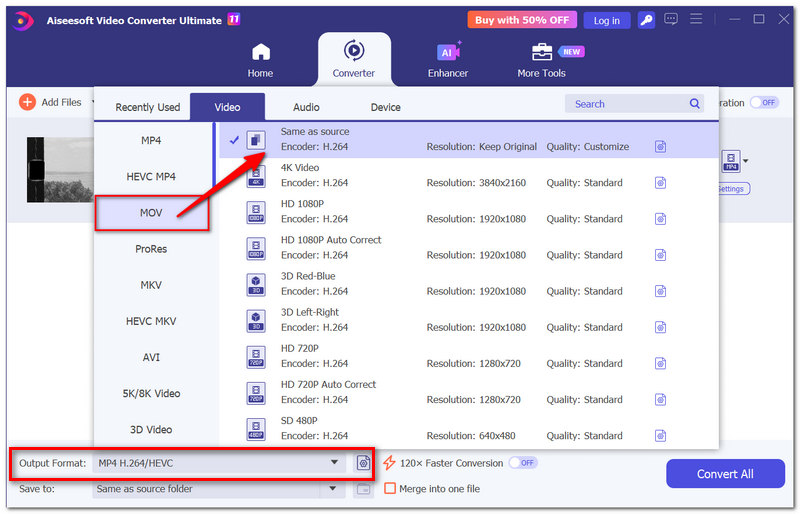
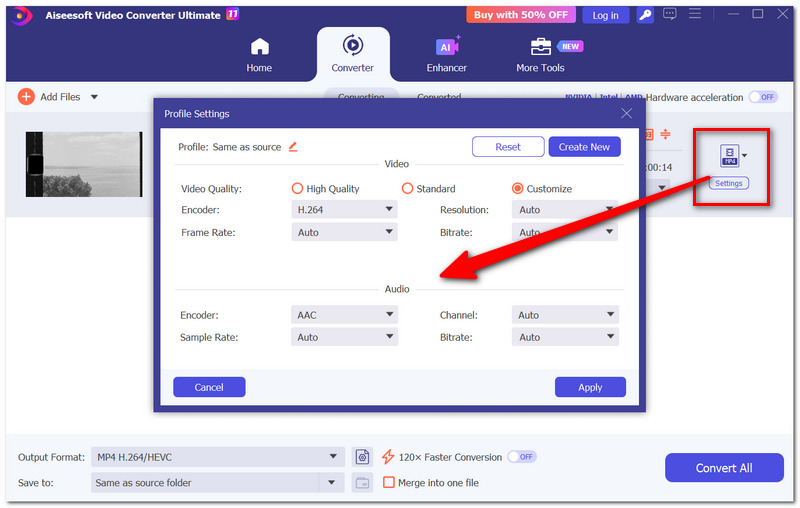
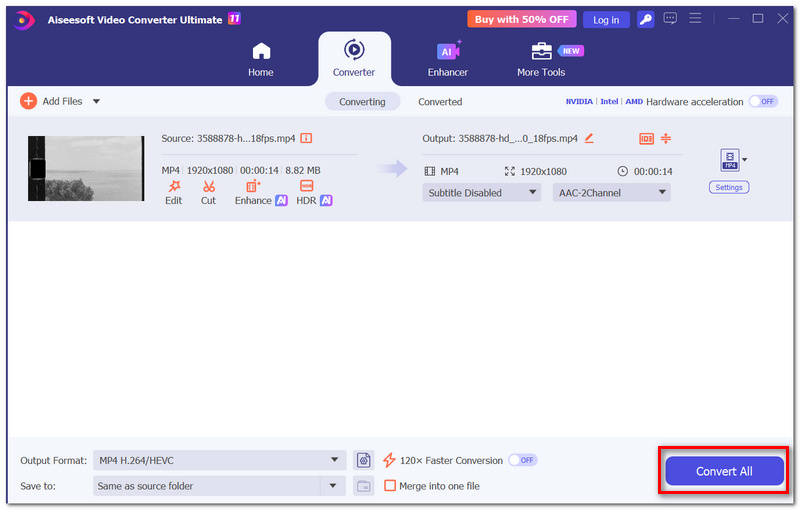
Kromě toho můžete tento nástroj použít také k převést živé fotografie na statické obrázky konverzí.
Pokud již máte iPhone, stačí použít Live, což je velmi jednoduchý a přímočarý způsob, jak proměnit video v Live Photo, aniž byste museli... přenést fotografii do počítačeStačí video importovat, provést pár úprav a poté ho uložit jako Live Photo. Funguje to s iOS 15 a novějšími verzemi.
Jak převést video na živou fotografii pomocí intoLive
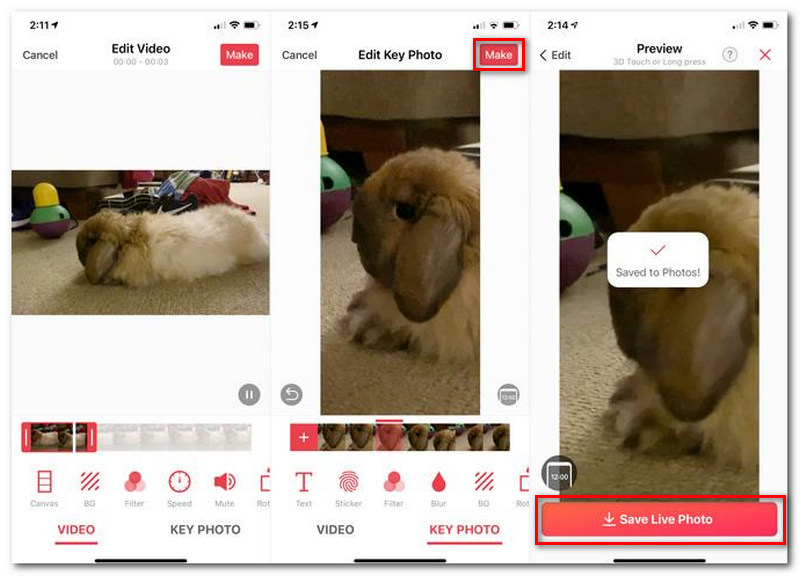
Pokud hledáte jednoduchý způsob, jak převést video do Live Photo na iPhone, pak by intoLive byla vhodnou volbou, protože celý proces lze provést přímo na zařízení.
Android nepodporuje formát Live Photo od Applu tak jako iPhone. TurnLive funguje jako alternativní řešení tím, že převádí krátké video na animovanou živou tapetu.
Jak používat TurnLive
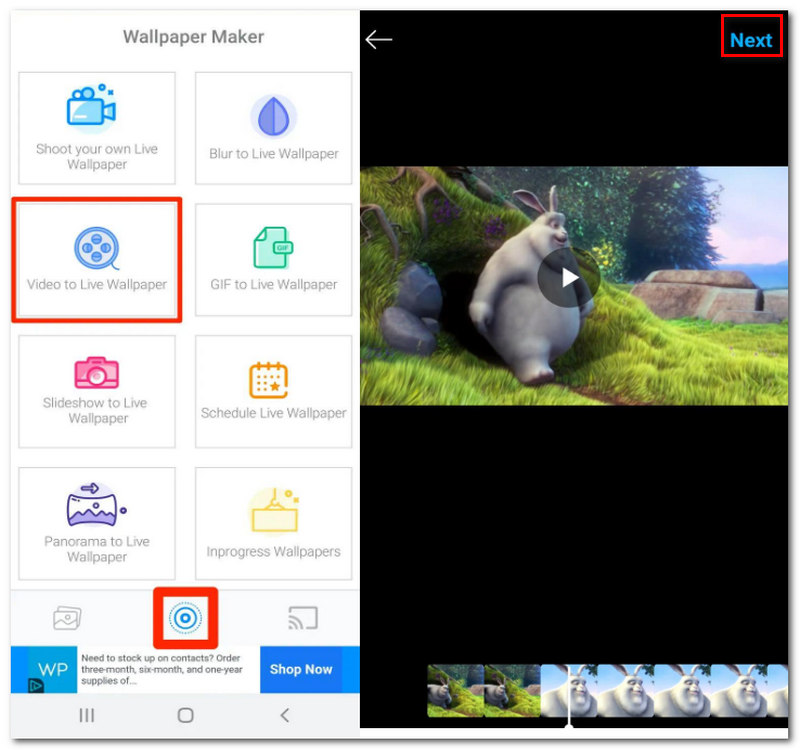
Poznámka: TurnLive je podobná starší aplikace pro Android; v závislosti na vaší lokalitě může být dostupná na Google Play. Pokud tam není, nemusí být dostupná na vašem zařízení. Nejedná se o nativní „oficiální“ Apple Live Photo, ale o živou tapetu.
Vytvoření živé fotografie z videa je docela jednoduché, ale pár drobných chyb to může zhatit. Před uložením byste se měli podívat na několik věcí:
Zůstane moje Live Photo po odeslání přes aplikaci pro zasílání zpráv jako Live Photo?
Ne vždy. Některé aplikace pro zasílání zpráv a sociální sítě mohou odstranit informace, které spojují statický snímek a pohyblivý klip, a způsobit, že se místo toho zobrazí jako běžná fotografie nebo video.
Proč moje Live Photo funguje ve Fotkách, ale ne jako tapeta?
Přehrávání živých fotografií a podpora tapet živých fotografií nejsou úplně totéž. Převedený soubor může ve Fotkách fungovat normálně, ale při použití jako tapeta má stále určitá omezení v závislosti na verzi iOS a způsobu, jakým byla živá fotografie vytvořena.
Mohu k vytvoření živé fotografie použít video s hudbou nebo zvukem na pozadí?
Ano. Zvuk může zůstat součástí pohyblivého obsahu Live Photo, pokud převodník podporuje uchování zvuku. Mějte na paměti, že některá použití Live Photo, například přehrávání tapety, nemusí tento zvuk přehrát.
Závěr
Jakmile si prozkoumáte různé metody, je důležité mít na paměti, že vytvoření živé fotografie z videa je jednoduché, pokud máte krátké, vysoce kvalitní video a správný nástroj pro vaše zařízení. Nyní, když víte, jak na to převést video na Live Photo, můžete snadno převést oblíbené momentky z videí na živé fotografie.
 Způsoby, jak snadno vytvořit a použít tapetu smyčky pro živější tapetu
Tapeta smyčky vytváří vizuální přitažlivost ve srovnání se statickým obrázkem. Přečtěte si toto, pokud chcete posunout tapetovou hru na další úroveň!
 Jak smyčkovat video na iPhone životaschopnými a spolehlivými způsoby
Naučte se, jak vytvořit smyčku videa na iPhone několika kliknutími. Zde je perfektní návod, který vás provede vytvářením video smyček pro váš iPhone.
 Nejlepší průvodce vytvářením GIF tapet pro různé platformy
Je to dokonalý průvodce pro tapety GIF, ve kterém se můžete naučit způsob, jak vytvořit tapetu GIF, nastavit ji pro různé platformy a užitečné tipy.
 Zanechte svůj komentář a připojte se k naší diskusi

Video Converter Ultimate je vynikající video konvertor, editor a vylepšovač pro převod, vylepšení a úpravu videí a hudby v 1000 formátech a dalších.
100% bezpečné. Žádné reklamy.
100% bezpečné. Žádné reklamy.

*Povinné pole
*Zadejte prosím platný e-mail

