
Nejlepší pro: Aiseesoft Free Online Video Converter je ideální volbou, pokud chcete převést video pro Twitter online zdarma, bez instalace desktopového softwaru a zároveň si zachovat určitou kontrolu nad nastavením výstupu videa.
Video Converter Ultimate
 100% bezpečné. Žádné reklamy.
Obsah
Zkušenost, kdy se chystáte nahrát video na Twitter a zjistíte, že soubor je příliš velký, formát nelze nahrát nebo že kvalita se zdá být špatná, může být opravdu nepříjemná. Ostatně nemusíte vždy potřebovat složité nástroje pro editaci videa, abyste si mohli video opravit sami.
Jen zkuste převést video pro Twitter a připravte si ho k nahrání. Existuje mnoho snadných metod pro konverzi videa. Jsme tu, abychom vás provedli dalšími způsoby, jak to můžete udělat s dostupnými zdroji, které máte. Ať už hledáte cokoli, ať už je to online nástroj, online editor v prohlížeči nebo online desktopová aplikace, najdete to.
Jinak, pokud nechcete instalovat další program, zde je Aiseesoft Online Video Converter zdarmaStačí nahrát video do prohlížeče, vybrat výstupní formát a upravit některá nastavení, jako je rozlišení, poměr stran a datový tok, a poté kliknutím spustit konverzi.
Hlavní rysy
Chcete desktopovou verzi s výkonnějšími funkcemi? Klikněte na tlačítko pro stažení níže:
100% bezpečné. Žádné reklamy.
100% bezpečné. Žádné reklamy.
Jak převést video pro Twitter
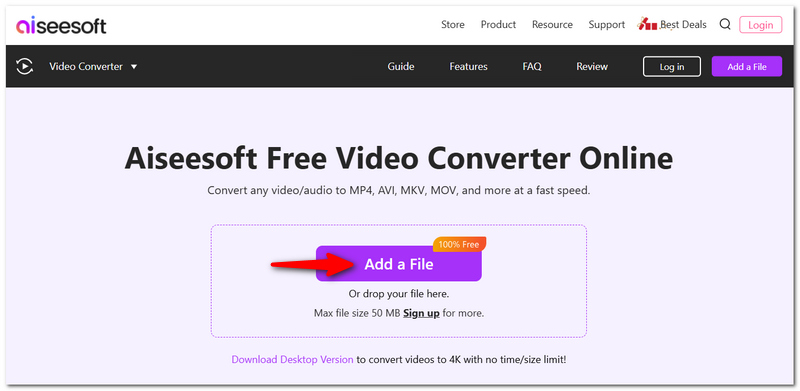
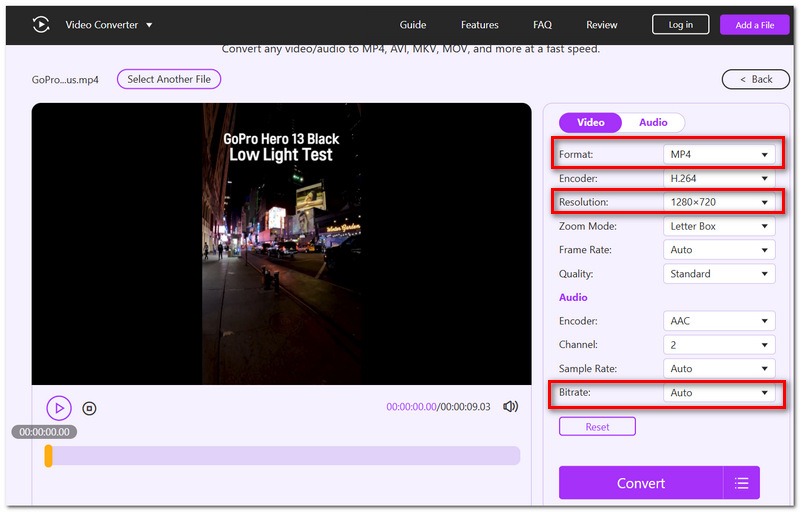
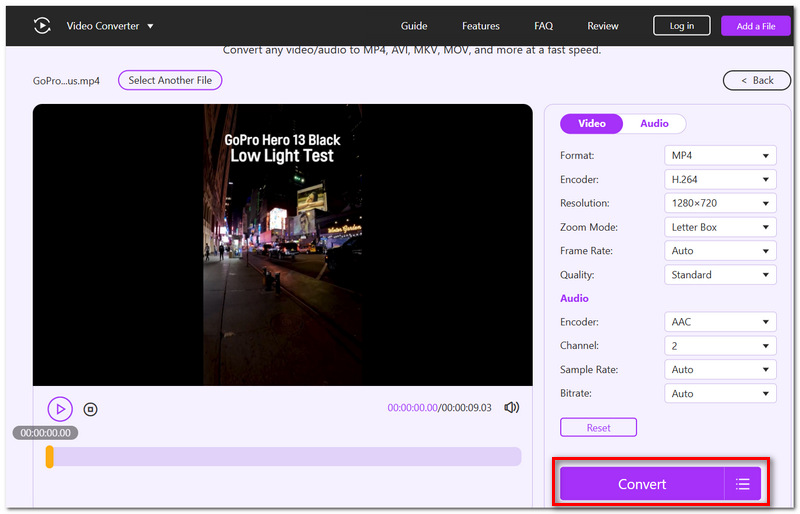
Nejlepší pro: Aiseesoft Free Online Video Converter je ideální volbou, pokud chcete převést video pro Twitter online zdarma, bez instalace desktopového softwaru a zároveň si zachovat určitou kontrolu nad nastavením výstupu videa.
Kapwing je online editor videa, ale je docela výkonný, pokud potřebujete dělat víc než jen převést video. Umožňuje vám načíst klip, změnit jeho velikost pro Twitter, provádět krátké úpravy a publikovat výsledný soubor bez nutnosti instalace softwaru na počítač.
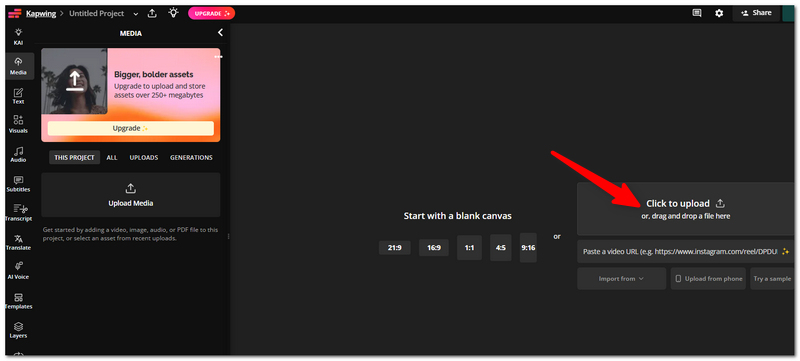
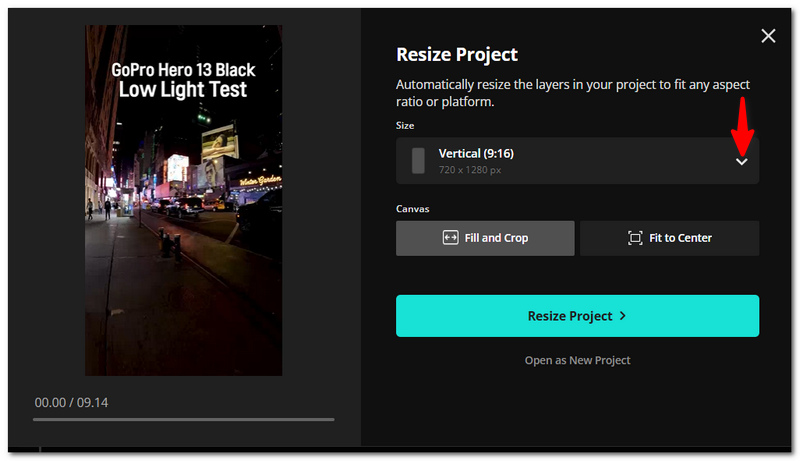
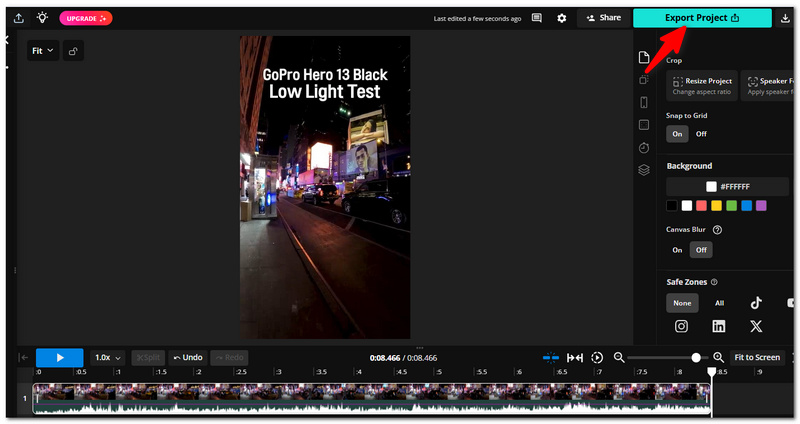
Nejlepší pro: Kapwing je vynikající video konvertor pro Twitter, pokud chcete před nahráním videa změnit jeho velikost, oříznout ho nebo provést krátkou úpravu. Užitečné, pokud nechcete používat specializovaný editační program.
Ruční brzda, bezplatný desktopový převodník videa s otevřeným zdrojovým kódem, může být vhodnější, pokud potřebujete mít větší kontrolu nad výsledným souborem. Jeho získání vyžaduje trochu více pokynů než nástroje založené na prohlížeči, ale nejprve si můžete nastavit formát, rozměry, kvalitu a další specifikace kódování.
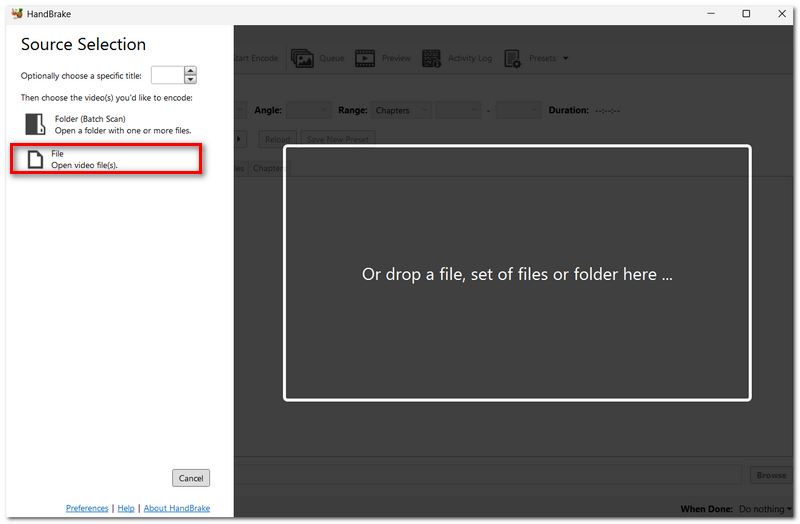
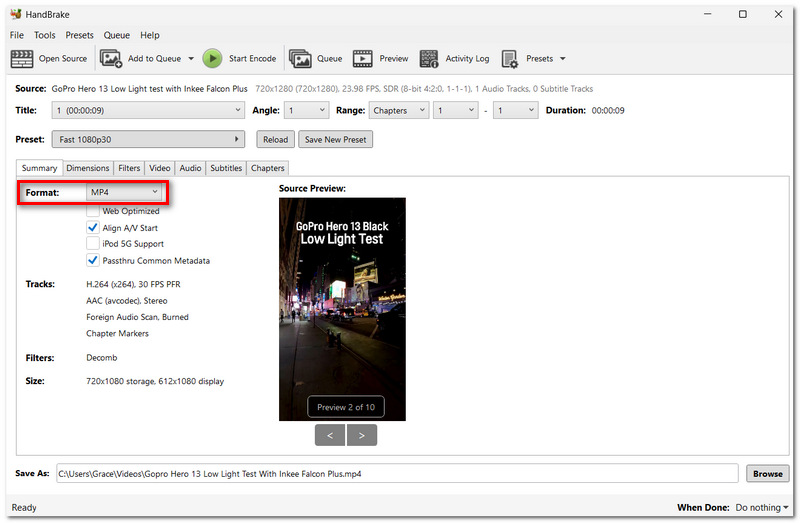
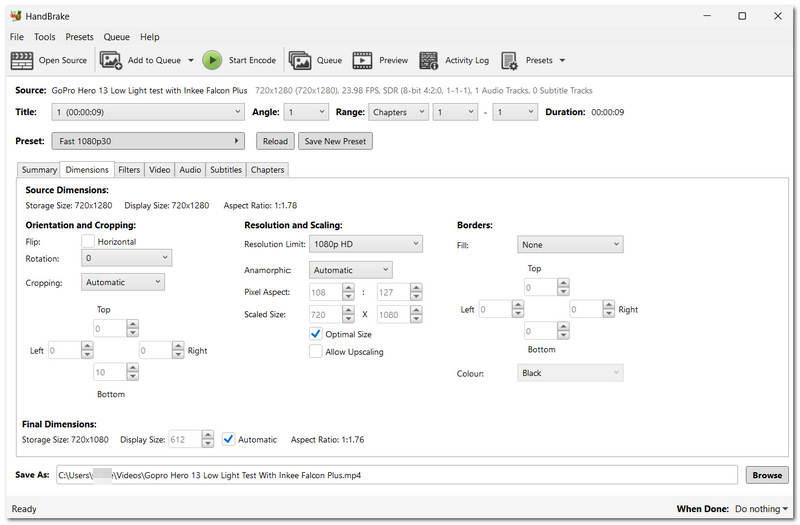
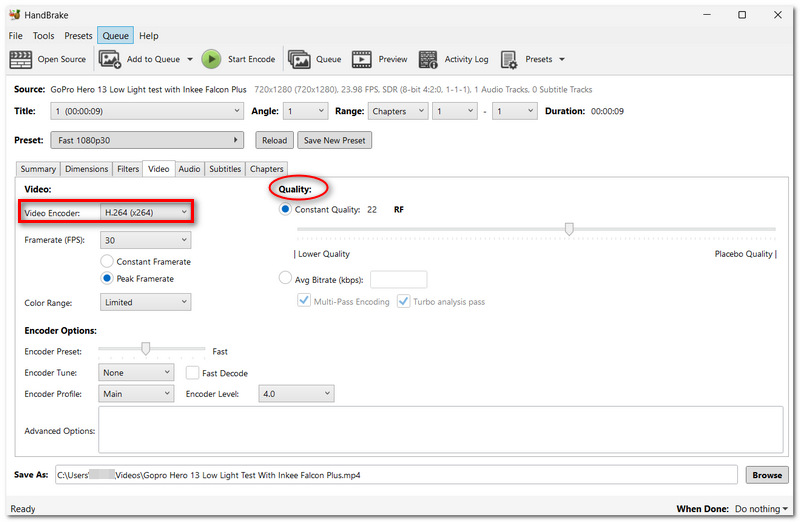
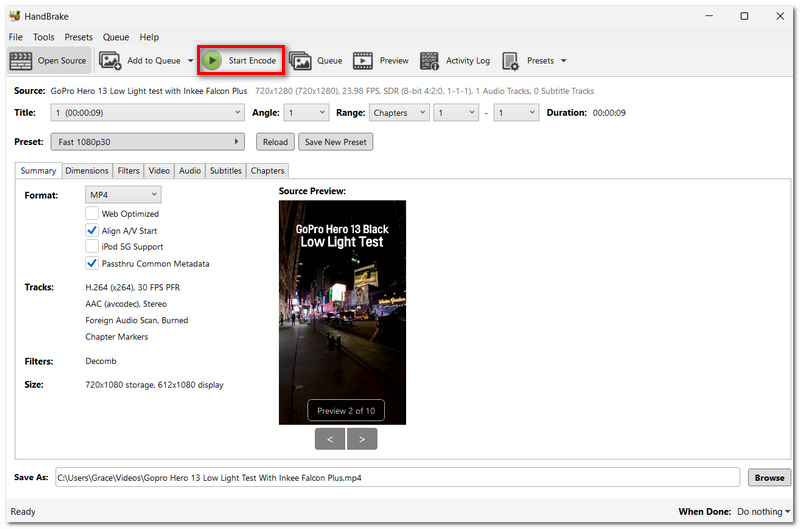
HandBrake je ideální, pokud je vaším cílem konverze MP4 z Twitteru a také chcete mít větší kontrolu nad parametry kódování. Nejlépe se hodí, pokud si například přejete převést video do MP4 a možná soubor ještě zmenšit, přičemž si zachovat slušnou původní kvalitu.
Než nahrajete převedené video na Twitter, podívejte se rychle na tyto podrobnosti:
Jak se může lišit vzhled převedeného videa po jeho zveřejnění na Twitteru?
Twitter/X přímo převádí a překóduje všechna nahraná videa, proto se ujistěte, že to, co uvidíte online po nahrání, nemusí být identické se skutečným původním souborem. Dobře převedené video může mít po zpracování platformou o něco jemnější vzhled.
Proč Twitter přijímá můj MP4 soubor, ale odmítá jiný?
MP4 je pouze kontejner. Video a audio v něm musí také používat kompatibilní kódování. Pokud MP4 používá nepodporovaný kodek nebo konfiguraci kódování, Twitter jej může odmítnout, i když má příponu souboru .mp4.
Proč po nahrání převedeného videa není žádný zvuk?
Před nahráním exportního souboru nejprve ověřte jeho platnost. Pokud se v něm přehrává zvuk, problém může být v jeho zpracování. Také se ujistěte, že při konverzi nedošlo k omylem odstranění zvuku.
Mohu převést vertikální video, aniž bych ho změnil na horizontální?
Ano. Můžete zachovat původní orientaci videa, pokud jeho rozměry a poměr stran spadají do podporovaného rozsahu X. Nemusíte nutit každé video přepínat do formátu na šířku.
Závěr
Po tom všem, co jsem si prošel, si myslím, že největším ponaučením je, že byste neměli příliš přemýšlet o konverzi videa, abyste mohli nahrát příspěvek. Ať už potřebujete online řešení nebo větší kontrolu nad výsledným souborem a rozhraním s Twitterem, klíčem je najít vhodné řešení. video konvertor pro TwitterPokud po konverzi dvakrát zkontrolujete formát, velikost a kvalitu, budete moci své video bez větších potíží připravit pro Twitter.
 Kompletní průvodce snadnou změnou velikosti obrázku na Twitteru
Máte potíže s velikostí obrázku na Twitteru? Mnozí ano! Takže, abyste to vyřešili, budete muset strávit minutu čtením tohoto článku.
 Zjistěte, proč je kvalita videa na Twitteru špatná, a vyřešte to
Proč je kvalita mého videa na Twitteru špatná? Jak nahraji vysoce kvalitní video na X? Proč Twitter snižuje kvalitu? Naučte se, jak opravit špatnou kvalitu videa na Twitteru.
 Smažte účet a data služby Twitter ve svém iPhone nebo deaktivujte
Jak smazat můj účet Twitter a relevantní data na iPhone? Chcete deaktivovat účet? Zde je průvodce krok za krokem, jak to udělat, což je 100% funkční.
 Zanechte svůj komentář a připojte se k naší diskusi

Video Converter Ultimate je vynikající video konvertor, editor a vylepšovač pro převod, vylepšení a úpravu videí a hudby v 1000 formátech a dalších.
100% bezpečné. Žádné reklamy.
100% bezpečné. Žádné reklamy.

*Povinné pole
*Zadejte prosím platný e-mail
