Tato příručka vám ukáže, jak umístit video na BlackBerry pomocí Aiseesoft BlackBerry Video Converter, profesionální podpora nástrojů pro převod MPG, MPEG, MPEG2, VOB, MP4, M4V, RM, RMVB, WMV, ASF, TS, MKV, AVI, 3GP, FLV, MPV, MOD, TOD, MP3, MP2, AAC, AC3, WAV, MID, MIDI, WMA, M4A, RA, RAM do video i audio souborů BlackBerry.
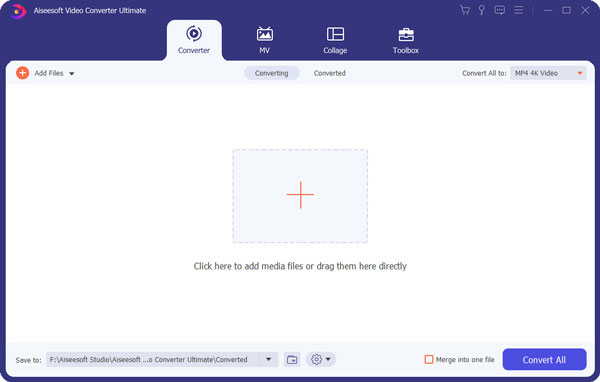
Krok 1Přidat soubor
Kliknutím na tlačítko „Přidat soubory“ importujete video nebo zvukové soubory. Můžete také kliknout na velké plus nebo importovat soubory přetažením.
Krok 2Nastavení výstupního videa
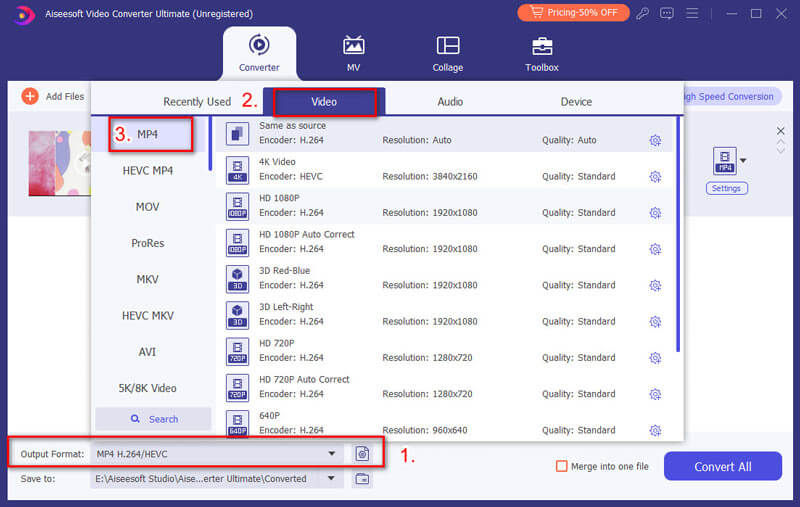
Z rozbalovacího seznamu „Převést vše na“ vyberte požadovaný výstupní formát videa. Kliknutím na ikonu „Vlastní profil“ nastavíte parametry videa a zvuku.
Krok 3Spusťte konverzi
Kliknutím na tlačítko „Převést vše“ zahájíte převod a za chvíli bude hotový.
Tip:
1. Ořízněte film
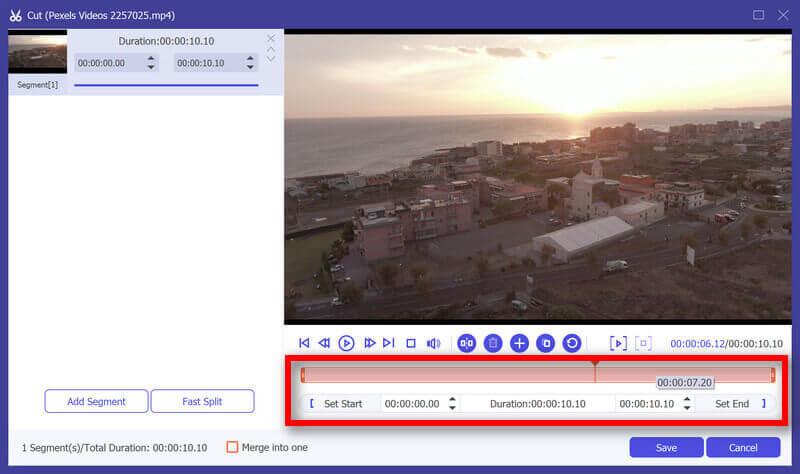
Pokud chcete pouze převést klip z filmu, můžete klepnutím na tlačítko „Oříznout“ otevřít dialogové okno Oříznout. Trvání videa můžete oříznout přetažením jezdců „Nastavit začátek“ a „Nastavit konec“ nebo nastavením časové parametry v každém odpovídajícím poli.
2. Video oříznutí
S Aiseesoft BlackBerry Video Converter černé okraje kolem videozáznamu můžete odstranit zaškrtnutím možnosti Oříznout po vstupu do editačního rozhraní a přizpůsobením filmu.
Po nastavení doby oříznutí se délka zachyceného klipu zobrazí v poli „Select length“ (Vybrat délku) pro vaši informaci.
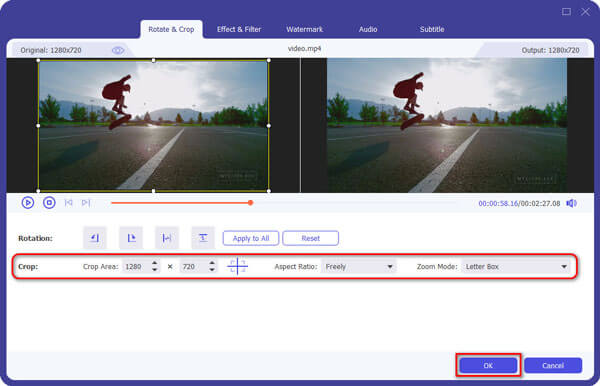
Pro oříznutí videa jsou k dispozici tři metody:
Metoda 1: Oříznutí výběrem režimu oříznutí
V rozevíracím seznamu režimu oříznutí vyberte režim oříznutí a oříznutí uložte kliknutím na OK. K dispozici jsou tři přednastavené režimy oříznutí
Podle vašeho výběru: Žádné oříznutí, oříznutí horní a dolní černé hrany, oříznutí horní černé hrany.
Metoda 2: Oříznutím nastavením rámečku oříznutí
Rámeček oříznutí je přerušovaná čára kolem filmového videa. Na rámu oříznutí jsou čtyři nastavovací čáry. Každý řádek umožňuje oříznout filmové video z jiné polohy.
Chcete-li oříznout své filmové video, stačí přesunout kurzor myši do nastavovacího pole a přetáhnout rámeček oříznutí.
Metoda 3: Oříznutím nastavíte hodnoty oříznutí
V levé dolní části okna oříznutí jsou čtyři hodnoty oříznutí: „Nahoru“, „Dolů“, „Vlevo“ a „Vpravo“. Každou hodnotu můžete nastavit tak, aby se ořízlo vaše filmové video, a rámeček oříznutí se bude odpovídajícím způsobem pohybovat.
3. Zachyťte svůj oblíbený obrázek a sloučte několik videí do jednoho souboru
Další funkce tohoto převaděče videa najdete v následujícím výukovém programu.


11. prosince 2020 09:50 / Aktualizováno Jenny Ryanová na Převod videa
 Nejlepší způsob, jak převést MKV na MP4
Tento článek ukazuje nejlepší řešení pro převod MKV na MP4 a další formáty, jako jsou AVI / FLV / RMVB / WMV / MPEG / QuickTime HD MOV, MP3 / WAV / FLAC a další.
 Jak nahrávat zvuk systému na Mac (Big Sur / Catalina / Mojave…)
Přečtěte si a získejte 3 snadné způsoby, jak nahrávat systémový zvuk na Macu se zvukem nebo bez něj. Zde můžete rychle nahrávat interní zvuk ve všech operačních systémech Mac.
 10 nejlepších bezplatných videorekordérů bez vodoznaku
Zde identifikujeme a uvedeme seznam 10 bezplatných programů pro nahrávání obrazovky bez vodoznaku pro uživatele Windows 10/8 / 8.1 / 7, Mac OS X, iPhone, iPad a Android k zachycení jejich obrazovky.
 Zanechte svůj komentář a připojte se k naší diskusi
O Nás | Ochrana osobních údajů | Výzkumné
Copyright © 2024 Aiseesoft Studio. Všechna práva vyhrazena.
